6 Cara Cek Spek Laptop Mudah, Lengkap untuk Windows & macOS!

cara cek spek laptop

Mengetahui dan memahami spesifikasi laptop kerja adalah kunci penting untuk memastikan perangkat yang dipilih benar-benar sesuai dengan beban kerja harian. 

Pemilihan spek yang kurang tepat dapat menimbulkan kerugian bagi perusahaan. Misalnya, spesifikasi yang terlalu rendah dapat menghambat produktivitas. Akan tetapi, jika spesifikasi terlalu tinggi, dana untuk pengadaan unit akan membengkak. 

Oleh karena itu, sebelum memilih unit perangkat, Anda perlu menyesuaikan spesifikasinya dengan kebutuhan. Beberapa aspek kunci yang perlu Anda periksa adalah prosesor, RAM, storage, dan GPU. Simak artikel ini untuk mengetahui cara cek spesifikasi laptop. 

Kenapa Perusahaan Perlu Tahu Cara Cek Spesifikasi Laptop?

Laptop rilisan terbaru memiliki cukup banyak faktor pendukung yang menawarkan berbagai inovasi dan fitur tambahan. Padahal, untuk memastikan performa yang tepat dan efisien, Anda hanya perlu mempertimbangkan spesifikasi berikut:

  • Prosesor (CPU): Otak dari laptop yang menentukan seberapa cepat perangkat dapat memproses pekerjaan.
  • Random Access Memory (RAM): Semakin besar kapasitas RAM, performa laptop akan semakin lancar dan dapat menunjang multitasking.
  • Storage: Di era sekarang, storage SSD sudah menjadi standar agar proses booting dan loading memakan waktu lebih sedikit. 
  • Graphics Processing Unit (GPU): Sistem pengolahan grafis yang ada di dalam laptop. Umumnya, untuk pekerjaan kantor biasa, GPU bawaan sudah cukup.
  • Operating System: Pastikan OS laptop kompatibel dengan aplikasi penunjang kerja yang digunakan perusahaan.

Memahami spesifikasi memastikan unit laptop yang dibeli atau disewa sesuai dengan kebutuhan karyawan, sehingga terhindar dari kesalahan pembelian yang dapat menghabiskan anggaran. 

Memahami spesifikasi laptop membantu perusahaan menyesuaikan perangkat sesuai kebutuhan divisi. Selain itu, jika terjadi masalah teknis pada unit laptop, memahami detail spesifikasinya sejak awal akan mempercepat proses pemeriksaan dan penanganan oleh tim IT.

Cara Cek Spek Laptop Windows (10 & 11)

Untuk memeriksa spesifikasi laptop Windows 10 maupun Windows 11, Anda tidak perlu mengunduh aplikasi tambahan. Sistem operasi Windows sudah menyediakan berbagai fitur yang memungkinkan siapa saja, termasuk tim IT, untuk memeriksa detail secara mandiri. 

Berikut beberapa cara cek spek laptop yang dapat Anda praktikkan dengan mudah:

1. Cek Spesifikasi Laptop Melalui DxDiag (DirectX Diagnostic Tool)

Shortcut cek spek laptop yang pertama adalah melalui DirectX Diagnostic Tool. DirectX Diagnostic Tool (DxDiag) adalah fitur bawaan Windows yang dirancang untuk menampilkan informasi lengkap tentang komponen utama dan sistem grafis. Berikut cara mudahnya:

  • Tekan tombol Windows, lalu tombol R untuk membuka jendela Run. 
  • Ketik dxdiag pada kolom yang tersedia, lalu tekan tombol Enter atau klik ‘OK’.
  • Jika muncul pop-up konfirmasi, pilih ‘Yes’.
  • Jendela Directx Diagnostic Tool akan terbuka dan menampilkan informasi spesifikasi laptop. 

Jika Anda membutuhkan cara cek spek laptop Windows 11, termasuk cara cek spek laptop Lenovo, menggunakan DirectX Diagnostic Tool ini merupakan langkah paling mudah. Anda dapat mengakses informasi tentang versi OS, jenis prosesor, kapasitas RAM, dan jenis kartu grafis. 

2. Cek Spesifikasi Laptop Melalui Task Manager (Windows + X)

Selain untuk memantau performa aplikasi, Task Manager di Windows 10 dan Windows 11 juga menampilkan ringkasan spesifikasi hardware laptop. Cara ini berguna jika Anda ingin mengetahui jenis storage, kecepatan RAM, hingga pemakaian GPU secara real time

  • Tekan tombol Windows, kemudian tombol X pada keyboard.
  • Saat pop-up muncul, pilih opsi Task Manager.
  • Jika Task Manager sudah terbuka, pilih opsi Performance untuk menampilkan informasi CPU, GPU, dan storage secara real time

Baca juga: 5 Cara Mengatasi Laptop Black Screen, Bisa Dicoba Sendiri!

3. Cek Spesifikasi Laptop Melalui System Information (msinfo32)

Cara cek spek laptop yang satu ini dilakukan dengan menekan tombol Windows + R, lalu mengetik msinfo32 pada kolom yang tersedia. Setelah System Information terbuka, Anda dapat mengakses spesifikasi seperti model prosesor, versi BIOS, dan kartu grafis. 

4. Cek Spesifikasi Laptop Melalui Command Prompt

Cara mengecek spesifikasi laptop melalui Command Prompt (CMD) umumnya digunakan oleh tim IT support karena lebih cepat dan memungkinkan ekstraksi data sistem yang lebih mudah saat troubleshooting. Cara ini dapat menunjukkan OS, versi BIOS, network, memory, dan processor

Cara Cek Spesifikasi Macbook (macOS)

Sama halnya dengan Windows, ekosistem macOS juga menyediakan fitur bawaan untuk memeriksa spesifikasi perangkat tanpa memerlukan aplikasi tambahan. Penting untuk Anda memahami spesifikasi Mac sebelum melakukan instalasi atau membeli lisensi software, guna menghindari isu kompatibilitas dan mencegah bottleneck pada alur kerja tim dengan cara-cara berikut: 

1. Melalui About This Mac

Cara cek spek laptop Mac paling mudah adalah dengan fitur About This Mac. Langkahnya sederhana: cukup menekan logo Apple di sisi kiri atas layar, lalu memilih menu ‘About This Mac’ pada tampilan dropdown. Fitur ini akan menampilkan chip/processor (misalnya Apple M1 atau Intel Core i7), memory (RAM), serial number unit, dan versi macOS (misalnya macOS Sequoia dan macOS Ventura).

2. Melalui System Report/More Info

Dengan cara ini, Anda dapat mengakses informasi lengkap tentang hardware & port, network yang terhubung ke laptop, versi sistem operasi, baterai, dan storage. Keunggulan metode ini adalah kemampuannya menghasilkan laporan teknis yang lengkap. 

Tim IT perusahaan dapat mengekspor seluruh spesifikasi Macbook ke dalam sebuah file laporan. Dengan begitu, data inventaris perusahaan dapat disimpan dengan jelas untuk kebutuhan troubleshooting di masa depan. 

Spesifikasi Laptop yang Wajib Dicek untuk Kebutuhan Bisnis

Menyesuaikan spesifikasi laptop dengan kebutuhan kerja utama untuk memaksimalkan produktivitas operasional. Berikut beberapa pertimbangan komponen utama laptop yang memenuhi baseline kebutuhan operasional bisnis:

  • RAM. Sebaiknya pilih unit laptop dengan RAM minimal 16 GB. Untuk kebutuhan yang berat, seperti developer atau desainer, dapat ditingkatkan hingga 32 GB.
  • Storage. Untuk storage, wajib menggunakan SSD karena dapat memangkas waktu booting dan mempercepat proses membuka dokumen atau aplikasi. 
  • CPU. Pilih prosesor dengan jumlah core lebih banyak agar laptop mampu menunjang multitasking tanpa hambatan. Gunakan minimal Intel Core i5 atau AMD Ryzen 5.
  • GPU. Untuk kebutuhan bisnis harian, perangkat dengan integrated GPU sudah cukup. Namun, jika pekerjaan melibatkan 3D rendering, gunakan dedicated GPU seperti NVIDIA GeForce RTX series
  • Display. Layar resolusi Full HD dengan ukuran 14 inci merupakan pilihan yang tepat untuk laptop kerja.
  • Baterai. Pilihlah unit yang mampu bertahan minimal 8-10 jam pada penggunaan normal.
  • Kelengkapan Port. Pastikan laptop memiliki port HDMI, USB Type-A, dan USB Type-C.

Contoh Spesifikasi Laptop untuk Desain Grafis

Laptop untuk kebutuhan kerja desain grafis membutuhkan akurasi warna yang tinggi serta kemampuan untuk mengoperasikan aplikasi seperti Adobe Creative Cloud. Salah satunya adalah Lenovo ThinkPad X1 Carbon Gen 12, berikut spesifikasinya:

  • Processor Intel Core Ultra 7.
  • RAM hingga 64 GB LPDDR5x.
  • Storage PCIe Gen4x4 SSD hingga 2 TB.
  • Layar 2.3K OLED 100% DCI-P3 berukuran 14 inci.

Baca juga: Cara Screen Record di Laptop, Bekerja di Windows & Macbook! 

Contoh Spesifikasi Laptop untuk Coding

Untuk kebutuhan coding, diperlukan laptop yang memiliki kecepatan kompilasi program dan performa multitasking. Maka dari itu, diperlukan kapasitas RAM besar dan jumlah core yang tinggi, seperti ASUS Zenbook Pro 14 Duo OLED UX8402ZA dengan spesifikasi berikut:

  • Processor Intel Core i7-12700H.
  • RAM up to 16 GB LPDDR5.
  • Storage 512 GB M.2 NVMe PCIe.
  • Layar 14.5 inci, 2.8K OLED 100% DCI-P3.

Contoh Spesifikasi Laptop untuk Edit Video

Laptop untuk editing video membutuhkan tenaga ekstra dari seluruh komponen laptop, terutama graphics card untuk mendukung rendering cepat dan RAM yang besar agar tidak lag. Salah satu laptop untuk editing video adalah MSI Venture 14 AI A1MG, berikut spesifikasinya:

  • Processor Intel Core Ultra 7 AI Boost
  • RAM DDR5 16 GB yang dapat di-upgrade
  • Storage 1 TB NVMe SSD PCIe 
  • Layar 14 inci, 2.8K OLED 100% DCI-P3

Demikian cara cek spek laptop dan beberapa contoh spesifikasi laptop untuk berbagai kebutuhan. Memilih laptop kerja yang sesuai dengan kebutuhan merupakan investasi untuk meningkatkan efisiensi bisnis. 

Beruntungnya, Anda tidak perlu membeli banyak unit baru. Opsi sewa laptop dapat menjadi solusi tepat yang menawarkan unit laptop dengan spesifikasi terbaik tanpa membengkakkan kas perusahaan. 

Gunakan layanan Device as a Service (DaaS) dari Rentalworks untuk memenuhi kebutuhan perangkat IT bisnis Anda. Rentalworks menyediakan laptop berkualitas dengan berbagai spesifikasi untuk menunjang kebutuhan bisnis Anda, lengkap dengan software terbaru. 

Dengan layanan DaaS Rentalworks, perusahaan Anda akan mendapat dukungan tech support, penyediaan unit pengganti sementara jika terjadi kendala teknis, serta integrasi Microsoft 365, dan keamanan data terjamin karena data akan dihapus setelah layanan berakhir. 

Sewa unit laptop di Rentalworks dibandingkan dengan melakukan pembelian unit baru merupakan langkah positif perusahaan dalam menerapkan prinsip bisnis berkelanjutan. Artinya, perusahaan Anda berkontribusi pada gerakan eco-empowerment dengan mengurangi limbah elektronik (e-waste) akibat siklus pembelian dan penggantian perangkat yang intens. 

Jadi, mari maksimalkan produktivitas bisnis Anda dengan layanan DaaS dari Rentalworks. Hubungi kami sekarang untuk konsultasi kebutuhan perangkat perusahaan Anda!

Baca juga: 7 Rekomendasi Laptop untuk Edit Video Terbaik, Warna Akurat!

Cara Menghapus Aplikasi di Laptop untuk Windows dan Mac

cara cek spek laptop

Seiring lamanya sebuah laptop digunakan, wajar jika aplikasi mulai menumpuk dari waktu ke waktu. Aplikasi yang sudah tidak terpakai masih akan tetap memakan ruang penyimpanan dan sumber daya sistem tanpa disadari.

Melakukan refresh dengan menghapus aplikasi yang sudah tidak digunakan sangat disarankan agar performa laptop tetap optimal. Melalui artikel ini, Anda akan mengetahui manfaat serta cara menghapus aplikasi di laptop. Mari simak sampai akhir.

Kenapa Menghapus Aplikasi yang Tak Terpakai Penting untuk Laptop Kerja?

Menghapus aplikasi nonesensial secara berkala bertujuan untuk meminimalkan celah keamanan sistem. Aplikasi yang dibiarkan ‘menganggur’ kerap menjadi celah masuk bagi malware atau virus. 

Langkah penghapusan aplikasi ini juga bermanfaat untuk mengosongkan ruang penyimpanan dan mengurangi penggunaan RAM oleh aplikasi yang berjalan di latar belakang sehingga performa laptop dapat menjadi lebih optimal. Dalam skala bisnis perusahaan, pembersihan rutin ini juga mempermudah proses audit lisensi software serta memastikan tim bekerja dengan standar aplikasi yang sama. 

Perlu diingat, pastikan bahwa software yang dihapus bukanlah aplikasi sistem (system application) yang memiliki peran krusial. Kesalahan menghapus komponen sistem vital justru dapat memicu error dan menyebabkan laptop tidak berfungsi secara normal. 

Cara Menghapus Aplikasi di Laptop Windows 11 & 10

Windows menyediakan beberapa fitur bawaan yang memudahkan Anda menghapus aplikasi yang sudah tidak terpakai atau tidak diperlukan. Cara menghapus aplikasi di laptop Windows tergolong praktis. Berikut beberapa caranya:

1. Menghapus Aplikasi Melalui Menu Settings

Pada Windows 10, mulai dengan buka menu Settings, lalu pilih menu Apps, kemudian pilih Apps & Features. Cari aplikasi yang ingin dihapus pada daftar Apps & Features yang ditampilkan di layar, lalu tekan tombol Uninstall dan ikuti petunjuk hingga aplikasi terhapus. 

Cara uninstall aplikasi di laptop Windows 11 tidak jauh berbeda. Buka Settings, pilih menu Apps, lalu pilih menu Installed Apps. Pilih aplikasi yang ingin dihapus, lalu tekan ikon titik tiga di sebelah kanan nama aplikasi, lalu pilih opsi Uninstall. 

Saat hendak menghapus aplikasi, Anda mungkin menemukan aplikasi yang terkunci dan bertanya ‘kenapa aplikasi di laptop tidak bisa dihapus’. Alasannya adalah karena aplikasi dianggap penting untuk fungsi dasar perangkat. Beberapa aplikasi bawaan, seperti Microsoft Edge, akan terkunci dan tidak dapat dihapus.

Baca juga: 5 Cara Mengatasi Laptop Black Screen, Bisa Dicoba Sendiri!

2. Menghapus Aplikasi Melalui Start Menu

Jika Anda mencari cara menghapus aplikasi di laptop dengan cara yang paling efisien, gunakan metode ini. Mulai dengan menekan tombol Windows pada keyboard, lalu ketik nama aplikasi yang ingin Anda hapus. Setelah ditemukan, klik kanan pada aplikasi, lalu pilih opsi uninstall

3. Menghapus Aplikasi Melalui Control Panel

Cara terakhir adalah melalui Control Panel. Anda dapat melihat data lengkap aplikasi, termasuk tanggal instalasi dan nomor versi aplikasi. Data ini sangat berguna untuk memantau versi aplikasi dan memudahkan pemeliharaan standardisasi software di seluruh tim. 

Tekan tombol Start, lalu ketik Control Panel pada kolom pencarian, lalu tekan Enter. Pada jendela Control Panel, cari kategori Programs lalu klik ‘Uninstall a Program’. Cari aplikasi yang ingin dihapus, lalu tekan tombol Uninstall. 

Cara Menghapus Aplikasi di MacBook (macOS)

Sama halnya dengan Windows, perangkat Mac juga memiliki beberapa aplikasi bawaan sistem yang tidak dapat dihapus, seperti Mail, Music, Books, Notes, Podcasts, Maps, News, dan  Stocks. 

Aplikasi-aplikasi tersebut dikategorikan sebagai ‘required by your Mac’ untuk menjaga fungsi dasar perangkat tetap berjalan normal tanpa kendala. 

Satu hal yang perlu diperhatikan sebelum menghapus aplikasi di Mac adalah memastikan aplikasi tersebut tidak sedang berjalan di latar belakang. Pastikan Anda sudah menutup aplikasi sebelum memulai proses penghapusan. Berikut penjelasannya:

1. Menghapus Aplikasi Melalui Finder

Cara menghapus aplikasi di MacBook yang pertama adalah melalui Finder. Anda dapat menghapus berbagai aplikasi, baik yang diunduh dari App Store maupun dari situs web pihak ketiga. 

Tekan ikon Finder di ujung kiri Dock. Pada bilah navigasi di sebelah kiri, pilih folder Applications. Pilih aplikasi yang ingin dihapus, lalu klik kanan, kemudian pilih opsi Move to Trash.

Baca juga: Serangan DDoS: Cara Kerja, Jenis, Ciri, dan Pencegahannya

2. Menghapus Aplikasi dengan Uninstaller Bawaan

Buka Finder lalu pilih folder Applications, kemudian klik folder aplikasi yang ingin dihapus. Jika folder sudah terbuka, temukan berkas Uninstaller. Klik dua kali pada program Uninstaller atau pilih menu Uninstall, lalu ikuti petunjuk di layar.

Jika aplikasi yang ingin dihapus tidak menyediakan fitur uninstaller, Anda cukup menyeret (drag) ikon aplikasi tersebut langsung ke trash di Dock atau pilih menu file > Move to Trash pada menu jendela Finder.

Demikian beberapa cara menghapus aplikasi dari laptop. Pemeliharaan aplikasi adalah salah satu kunci untuk membuat perangkat lebih responsif. Untuk mempermudah pengelolaan perangkat IT bisnis Anda, gunakan layanan Device as a Service (DaaS) dari Rentalworks. 

Rentalworks menyediakan perangkat IT sesuai kebutuhan bisnis perusahaan Anda, mulai dari spesifikasi hardware, software bawaan, hingga sistem keamanan. Anda tinggal menerima unit karena kami menyediakan layanan pengiriman dan pemasangan perangkat.

Setiap perangkat dilengkapi dengan integrasi Microsoft 365 dan dukungan tech support untuk troubleshooting harian dan maintenance. Kami menyediakan unit pengganti sementara jika terjadi kendala, dan keamanan terjamin karena data akan dihapus setelah layanan berakhir. 

Beralih ke layanan sewa laptop Rentalworks bukan hanya bermanfaat untuk mengefisienkan anggaran, tetapi juga menjadi bentuk nyata bahwa bisnis Anda mengadopsi prinsip bisnis berkelanjutan. 

Artinya, perusahaan Anda berkontribusi pada gerakan eco-empowerment dengan mengurangi limbah elektronik (e-waste) akibat siklus pembelian dan penggantian perangkat yang intens. 

Maksimalkan produktivitas bisnis Anda dengan layanan DaaS Rentalworks. Hubungi kami untuk berkonsultasi dan memenuhi kebutuhan IT perusahaan Anda!

Baca juga: Cara Screen Record di Laptop, Bekerja di Windows & Macbook!  

Cara Restart Laptop Windows dan Mac saat Normal maupun Hang

cara restart laptop

Laptop yang tidak merespons dapat menghambat pekerjaan, terutama ketika perangkat digunakan untuk mengakses dokumen perusahaan, mengikuti rapat daring, atau menjalankan aplikasi operasional.

Gangguan tersebut bisa berupa aplikasi yang macet, kursor tidak bergerak, performa yang tiba-tiba lambat, hingga laptop black screen.

Dalam beberapa kondisi, restart dapat menjadi langkah awal untuk memulihkan sistem sebelum masalah ditangani lebih lanjut oleh tim IT. Agar tidak salah mengambil tindakan, simak cara restart laptop Windows dan MacBook dalam kondisi normal maupun hang di bawah ini.

Kapan Harus Restart Laptop?

Restart tidak hanya dilakukan ketika laptop mengalami masalah. Tindakan ini juga menjadi bagian dari perawatan perangkat karena membantu sistem operasi memulai kembali seluruh proses dari awal sehingga kinerja laptop tetap optimal. Berikut beberapa kondisi ketika laptop sebaiknya di-restart:

Saat Laptop Mulai Terasa Lambat

Jika laptop membutuhkan waktu lebih lama untuk membuka aplikasi atau berpindah antarprogram, restart dapat membantu mengosongkan memori sementara (RAM) dan menghentikan proses yang tidak lagi diperlukan.

Setelah Update Sistem atau Aplikasi

Baik Windows maupun macOS sering meminta pengguna melakukan restart setelah menginstal pembaruan atau melakukan instal ulang laptop. Hal ini diperlukan agar seluruh perubahan pada sistem dapat diterapkan dengan sempurna.

Ketika Laptop Tiba-Tiba Restart Sendiri

Laptop yang mendadak restart tanpa perintah bisa disebabkan oleh error sistem, driver, atau kondisi tertentu pada perangkat keras. Setelah laptop menyala kembali, Anda dapat melakukan restart manual untuk memastikan gangguan tersebut bukan hanya masalah sementara.

Saat Laptop Hang atau Freeze

Jika aplikasi berhenti merespons dan tidak dapat ditutup secara normal, restart menjadi cara yang efektif untuk mengembalikan sistem agar dapat digunakan kembali. Kondisi ini biasanya ditandai dengan layar yang membeku, kursor yang tidak bergerak, atau aplikasi yang terus menampilkan status Not Responding.

Melakukan restart secara berkala membantu sistem kembali ke kondisi yang lebih segar. Kebiasaan sederhana ini juga dapat menjaga performa laptop tetap stabil, baik untuk penggunaan sehari-hari maupun untuk kebutuhan operasional perusahaan.

Baca juga: Mengenal Storage Laptop, Lengkap dengan 6 Jenis Penyimpanan

Cara Restart Laptop Windows

Perlu diketahui bahwa tampilan menu dapat sedikit berbeda tergantung pada versi Windows yang digunakan. Maka dari itu, sebaiknya cek kembali langkah-langkahnya di laptop Anda untuk memastikan setiap tahapan berjalan dengan benar.

Cara Restart Laptop Windows dalam Kondisi Normal

Berikut cara restart laptop Windows dalam kondisi normal yang bisa Anda ikuti:

1. Menggunakan Menu Start

Cara restart laptop yang paling umum dilakukan ketika perangkat masih berfungsi normal. Berikut langkah-langkahnya:

  1. Klik tombol Start pada taskbar.
  2. Pilih ikon Power.
  3. Klik Restart.
  4. Tunggu hingga Windows menyala kembali.

Perlu diingat bahwa restart laptop artinya memulai ulang sistem operasi tanpa mematikan perangkat secara permanen. Proses ini akan menutup seluruh aplikasi yang sedang berjalan, lalu menjalankan kembali sistem dari awal sehingga performa laptop dapat kembali optimal.

Jadi, pastikan Anda menyimpan seluruh pekerjaan atau dokumen yang sedang dibuka terlebih dahulu agar tidak ada data yang hilang saat proses restart.

2. Menggunakan Shortcut Alt + F4

Apabila ingin menggunakan cara restart laptop dengan keyboard, kombinasi tombol Alt + F4 menjadi salah satu pilihan yang praktis. Berikut langkah-langkah yang perlu Anda ikuti:

  1. Tekan Win + D terlebih dahulu agar tampilan kembali ke desktop.
  2. Tekan Alt + F4.
  3. Pada jendela Shut Down Windows, pilih Restart.
  4. Tekan Enter.

Perlu diperhatikan bahwa shortcut restart laptop ini hanya dapat digunakan saat Anda berada di desktop. Jika masih ada aplikasi yang aktif, menekan Alt + F4 justru akan menutup aplikasi tersebut, bukan membuka menu restart.

3. Menggunakan Menu Win + X

Windows juga menyediakan shortcut untuk restart laptop melalui menu Quick Link yang seluruh prosesnya dapat dijalankan menggunakan keyboard. Caranya sebagai berikut:

  1. Tekan Win + X.
  2. Tekan tombol U untuk membuka menu Shut Down or Sign Out.
  3. Tekan R untuk memilih Restart.

Baca juga: Motherboard: Fungsi, Jenis, Komponen, & Cara Merawatnya

Cara Restart Laptop Windows dalam Kondisi Hang

Saat laptop mulai macet, jangan langsung melakukan force restart. Jika keyboard masih dapat digunakan, Anda masih bisa mencoba cara restart laptop yang hang berikut agar prosesnya berlangsung lebih aman:

1. Menggunakan Shortcut Ctrl + Alt + Del

Metode ini efektif ketika mouse atau aplikasi tidak merespons, tetapi keyboard masih berfungsi. Langkah-langkahnya yaitu:

  1. Tekan Ctrl + Alt + Del secara bersamaan.
  2. Klik ikon Power di pojok kanan bawah.
  3. Pilih Restart.

Cara ini paling sering digunakan karena tidak memerlukan akses ke Start Menu. Windows akan mencoba menutup proses yang bermasalah sebelum memulai ulang sistem.

2. Menggunakan Force Restart dengan Tombol Power

Jika layar benar-benar freeze dan keyboard sama sekali tidak merespons, Anda dapat melakukan restart menggunakan tombol Power. Langkah-langkahnya yaitu:

  1. Tekan dan tahan tombol Power selama sekitar 10 detik hingga laptop mati total.
  2. Tunggu beberapa detik.
  3. Tekan kembali tombol Power untuk menyalakan laptop.

Metode ini sebaiknya dijadikan pilihan terakhir karena laptop dimatikan secara paksa tanpa melalui proses shutdown yang normal.

Jika terlalu sering dilakukan, ada risiko file yang belum tersimpan menjadi rusak dan dalam jangka panjang dapat memengaruhi kesehatan media penyimpanan maupun komponen hardware.

Cara Restart MacBook

Pengguna MacBook juga dapat melakukan restart dengan mudah melalui menu bawaan macOS. Langkah-langkahnya sebagai berikut:

  1. Klik Apple Menu (logo Apple) di pojok kiri atas.
  2. Pilih Restart.
  3. Jika tidak ingin aplikasi yang sebelumnya terbuka muncul kembali setelah MacBook menyala, hilangkan centang pada opsi “Reopen windows when logging back in”.
  4. Klik Restart untuk memulai proses.

Restart memang sering menjadi solusi pertama saat laptop mengalami kendala. Namun, apabila perangkat kerja di perusahaan terlalu sering freeze atau laptop lemot berulang kali, kemungkinan ada masalah yang lebih mendasar.

Penyebabnya bisa berupa spesifikasi yang sudah tidak lagi sesuai dengan beban kerja, kapasitas penyimpanan yang hampir penuh, software yang belum diperbarui, hingga hardware yang mulai menua. Kondisi tersebut dapat menurunkan produktivitas karyawan, meningkatkan risiko kehilangan data, serta menambah beban kerja tim IT.

Untuk membantu mengatasi masalah tersebut, perusahaan dapat memanfaatkan layanan Device as a Service (DaaS) dari Rentalworks. Laptop yang disediakan memiliki spesifikasi yang dapat disesuaikan dengan kebutuhan operasional perusahaan sehingga mampu mendukung produktivitas secara optimal.

Selain itu, perangkat yang Anda gunakan selalu mendapatkan pembaruan software terbaru untuk membantu meminimalkan bug yang berpotensi menyebabkan laptop freeze sehingga pengguna harus berulang kali melakukan restart.

Tidak hanya menyediakan perangkat, layanan DaaS Rentalworks juga mencakup pengelolaan aset IT secara menyeluruh. Mulai dari dukungan tech support, perlindungan keamanan data, hingga integrasi dengan Microsoft 365. Seluruh kebutuhan pengelolaan perangkat dapat ditangani dalam satu layanan sehingga tim IT dapat lebih fokus pada pekerjaan yang bersifat strategis.

Di sisi lain, penggunaan DaaS juga membantu perusahaan mengurangi potensi limbah elektronik (e-waste). Perangkat dikelola melalui siklus penggunaan, pemeliharaan, dan pembaruan yang lebih terencana sehingga mendukung penerapan ekonomi sirkular yang berkelanjutan. Dengan begitu, perusahaan tidak hanya memperoleh laptop yang selalu siap digunakan, tetapi juga turut berkontribusi pada praktik bisnis yang lebih ramah lingkungan.

Apabila perusahaan Anda ingin menyediakan perangkat kerja yang selalu andal, mudah dikelola, dan sesuai dengan kebutuhan bisnis, hubungi Rentalworks sekarang untuk mendapatkan solusi DaaS yang fleksibel.

Baca juga: Harga Sewa Laptop untuk Perusahaan di Rentalworks

Cara Membuat Folder Baru di Laptop & Menyusunnya agar Rapi

cara membuat folder baru di laptop

Dalam lingkungan kerja profesional, pengelolaan file tidak hanya mengharuskan Anda mampu menyimpan dokumen secara terorganisasi, tetapi juga menghapus folder yang sudah tidak dibutuhkan serta mengatur struktur folder.

Untuk membangun struktur tersebut, Anda perlu membuat beberapa folder baru sesuai kategori atau kebutuhan. Oleh karena itu, memahami cara membuat folder baru di laptop menjadi skill dasar yang penting untuk dikuasai. 

Simak panduan lengkapnya di artikel ini, beserta tips penting untuk menyusun folder agar lebih rapi dan mudah dikelola!

Pentingnya Struktur Folder yang Rapi pada Laptop Kerja

Struktur folder yang rapi tidak hanya membuat tampilan laptop nyaman dipandang, tetapi juga memastikan file tidak tercecer di desktop. Kerapian struktur biasanya juga berkaitan dengan konsistensi penamaan antardivisi yang berpotensi mempercepat pencarian dokumen lintas tim.

Ada juga beberapa manfaat jangka panjang, seperti kemudahan dalam proses serah terima file saat terjadi pergantian karyawan. Selain itu, proses backup dan pengarsipan menjadi lebih praktis karena semua file telah dikelompokkan berdasarkan kategorinya.

Cara Membuat Folder Baru di Laptop Windows 10 & 11

Sebenarnya, cara membuat folder baru di Windows 10 dan 11 relatif sama. Namun, ada sedikit perbedaan dalam penamaan dan posisi tombolnya di File Explorer. Berikut panduan lengkapnya:

1. Gunakan Klik Kanan

Cara membuat folder baru yang mungkin terbilang paling mudah adalah dengan mengklik kanan pada mouse. Berikut langkah-langkahnya:

  1. Buka File Explorer melalui menu Start atau gunakan shortcut keyboard Windows + E.
  2. Pilih lokasi yang diinginkan dengan mengklik salah satu folder bawaan Windows yang berada di sisi kiri File Explorer (Desktop, Downloads, Documents, Pictures, dan sebagainya).
  3. Klik kanan pada area kosong.
  4. Pilih New, lalu klik Folder.
  5. Ketik nama file yang diinginkan, lalu tekan Enter.

2. Gunakan Tombol di Toolbar File Explorer

Perlu diketahui bahwa ada perbedaan penamaan antara Windows 10 dan Windows 11. Pada File Explorer Windows 10, tombol untuk membuat folder baru bernama New Folder berada di tab Home pada ribbon

Adapun pada File Explorer Windows 11, tombolnya bernama New dan berada di toolbar bagian atas, bukan lagi di Ribbon.

Jika perangkat Anda menggunakan Windows 10, buka tab Home pada File Explorer, lalu klik New Folder. Sementara itu, jika perangkat beroperasi dengan Windows 11, cukup klik tombol +New di toolbar atas, lalu pilih Folder.

3. Gunakan Shortcut Keyboard (Ctrl + Shift + N)

Selanjutnya, cara membuat folder baru di laptop bisa dilakukan dengan menekan shortcut keyboard Ctrl + Shift + N di File Explorer atau desktop. Folder baru akan otomatis muncul dan mode penggantian nama langsung aktif. Di sini, Anda bisa langsung mengetikkan nama folder.

Namun, perlu dipahami bahwa shortcut Ctrl + Shift + N hanya berfungsi untuk membuat folder baru saat Anda sedang membuka File Explorer atau desktop. 

Jika shortcut tersebut ditekan saat menggunakan aplikasi laptop lain, seperti Microsoft Office atau Google Chrome, fungsinya bisa berbeda, tergantung pada kebijakan masing-masing aplikasi.

Baca juga: 15 Cara Mengatasi Laptop Lemot, Efektif & Antiribet!

4. Gunakan Menu ‘Save As’ saat Menyimpan Dokumen

Cara menambahkan folder baru di laptop juga dapat dilakukan saat Anda ingin menyimpan dokumen di aplikasi pengolahan data seperti Microsoft Word atau Microsoft Excel. Untuk melakukannya, ikuti panduan berikut:

  1. Klik tab File pada aplikasi.
  2. Pilih Save As, lalu klik Browse.
  3. Klik New Folder pada dialog penyimpanan.
  4. Setelah folder baru muncul dan mode penggantian nama aktif, ketik nama folder yang diinginkan.
  5. Tulis nama dokumen pada bagian File name dan pilih tipe dokumen pada bagian Save as type. Terakhir, klik Save.

5. Gunakan Command Prompt (CMD)

Pembuatan folder baru menggunakan Command Prompt relatif efisien jika Anda ingin membuat banyak folder sekaligus atau harus membuat struktur folder bertingkat yang memerlukan otomatisasi. Berikut panduan cara membuat folder di laptop menggunakan Command Prompt:

  1. Buka Command Prompt dengan menekan shortcut Windows + R.
  2. Setelah kotak dialog muncul, ketik cmd, lalu tekan Enter.
  3. Gunakan perintah cd untuk mengarahkan ke lokasi tempat Anda ingin menempatkan folder baru. Formatnya adalah cd C:\Users\NamaPengguna\Documents. Ganti bagian NamaPengguna dengan nama akun Windows pada perangkat Anda. Jika nama akun mengandung spasi, pastikan formatnya diapit tanda kutip (“”).
  4. Buat folder baru di lokasi yang sudah dipilih dengan mengetikkan mkdir NamaFolder. Contohnya, mkdir brief_final. Terakhir, tekan Enter.

Cara Membuat Folder Baru di MacBook (macOS)

Apabila Anda pengguna MacBook, berikut ini panduan pembuatan folder baru dan beberapa hal yang relevan dengannya:

1. Cara Membuat Folder Baru

Untuk membuat folder baru, ikuti panduan di bawah ini:

  1. Klik ikon Finder (bergambar wajah berwarna biru dan putih) di Dock untuk membuka jendela Finder. 
  2. Buka lokasi yang Anda inginkan untuk membuat folder baru. Jika Anda ingin membuat folder di desktop, klik menu Desktop di sidebar Finder.
  3. Pilih menu File, kemudian klik New Folder. Anda juga bisa menekan shortcut Shift + Command + N.
  4. Ketik nama folder yang diinginkan, lalu tekan Return atau Enter.

Pada beberapa kasus, opsi New Folder tidak dapat diklik. Hal tersebut menunjukkan bahwa lokasi yang sedang dibuka tidak mengizinkan pembuatan folder. Solusinya adalah berpindah ke folder lain atau memastikan Anda memiliki izin untuk membuat folder di lokasi tersebut.

2. Mengelompokkan Beberapa Item ke Folder Baru

Di MacBook, Anda bisa mengelompokkan beberapa item ke dalam folder baru dengan cara berikut:

  1. Di desktop atau Finder, pilih semua file atau folder yang ingin digabungkan ke dalam satu folder. Untuk memilih beberapa item sekaligus, tahan tombol Command sambil mengklik item yang diinginkan satu per satu.
  2. Setelah semua item terpilih, klik kanan pada salah satu item, lalu pilih New Folder with Selection.
  3. Ketik nama folder baru, lalu tekan Return atau Enter.

3. Menggabungkan Dua Folder dengan Nama yang Sama

Apabila Anda perlu menggabungkan isi dari dua folder yang namanya sama, coba ikuti panduan di bawah ini:

  1. Tekan dan tahan tombol Option.
  2. Seret folder yang ingin digabungkan ke dalam folder dengan nama yang sama.
  3. Saat kotak dialog muncul, klik Merge. Hasilnya, akan ada satu folder yang berisi file awal dan file tambahan dari folder yang sebelumnya dipindahkan.

Perlu diketahui, opsi Merge hanya tersedia jika kedua folder berisi file yang berbeda. Apabila keduanya menyimpan file dengan nama yang sama, biasanya opsi yang muncul hanya Replace atau Stop.

Cara di atas bisa dijalankan jika Anda ingin menggabungkan dua folder yang sudah ada sebelumnya. Dalam kondisi tertentu, mungkin diperlukan pemindahan file ke folder baru. Berikut cara memindahkan file ke folder baru di laptop MacBook:

  1. Buka Finder, lalu klik lokasi yang ditargetkan sebagai tempat penyimpanan folder baru.
  2. Pilih File, lalu klik New Folder. 
  3. Berikan nama folder baru, lalu tekan Return.
  4. Klik dan tahan file yang ingin dipindahkan, seret (drag) ke folder yang baru saja dibuat, lalu lepaskan (drop).

Baca juga: Fakta Penghapusan Data yang Harus Dipahami oleh Perusahaan

Tips Penamaan Folder yang Aman dan Konsisten

Pada subbab pertama, telah disebutkan bahwa struktur folder yang rapi juga berkaitan dengan konsistensi penamaan folder. 

Dalam praktiknya, konsistensi dalam penamaan folder membantu mengurangi risiko human error, memudahkan pengelolaan hak akses, serta mempercepat proses audit dan pelacakan dokumen. Berikut sejumlah tips yang dapat diterapkan:

1. Gunakan Format Penamaan yang Sama

Penggunaan format penamaan yang sama bertujuan agar file lebih mudah ditemukan, diidentifikasi isinya, dan diurutkan. Harapannya, kolaborasi antaranggota tim menjadi lebih lancar dan risiko kesalahan dalam pengelolaan dokumen dapat diminimalkan.

Agar rapi dan konsisten, tentukan format nama folder yang dapat diimplementasikan ke seluruh folder, misalnya dengan format Bulan Tahun_Nama Klien_Jenis Dokumen. Berikut sejumlah contohnya:

  • Juli-2025_Rentalworks_Editorial Plan
  • Agu-2025_Rentalworks_Report Deck

2. Hindari Penggunaan Karakter Berlebih

Windows dan macOS membatasi penggunaan karakter tertentu dalam nama file dan folder. Di Windows, Anda tidak dapat menambahkan karakter :, /, \, <, >, “, |, ?, dan * pada nama folder.

Adapun di macOS, semua nomor dan sebagian besar simbol dapat digunakan dalam nama folder, kecuali tanda titik dua (:) atau tanda titik (.) di awal.

Tips Menyusun Folder di Laptop Kerja Agar Rapi dan Mudah Ditemukan

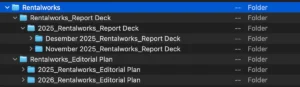
Kembali ke pembahasan mengenai struktur folder. Agar folder di laptop kerja tersusun rapi dan mudah ditemukan, pastikan ada folder induk atau folder utama, kemudian di dalamnya terdapat folder-folder kecil.

Misalnya, folder utama bernama “Rentalworks”. Di dalam folder utama tersebut, ada folder  “Rentalworks_Report Deck” dan “Rentalworks_Editorial Plan”. Selanjutnya, di dalam masing-masing folder, ada folder per tahun/per bulan, misalnya “2025_Rentalworks_Report Deck” dan “2026_Rentalworks_Editorial Plan”.

tips menyusun folder di laptop kerja

Itulah panduan cara membuat folder baru di laptop yang perlu Anda ketahui. Pembuatan struktur folder yang rapi dan penamaan yang konsisten merupakan bentuk pengelolaan file yang baik serta berpotensi meningkatkan produktivitas kerja.

Namun, pengelolaan file yang baik hanyalah salah satu dari sekian banyak faktor yang memengaruhi produktivitas kerja. Salah satu faktor yang tidak dapat dianggap remeh adalah penggunaan perangkat kerja yang memadai, dalam hal ini, laptop.

Agar produktivitas terjaga, pastikan laptop yang digunakan di perusahaan Anda sesuai dengan kebutuhan masing-masing divisi. Solusi praktisnya adalah menyewa laptop melalui layanan DaaS Rentalworks.

Pada layanan ini, semua laptop memiliki spesifikasi yang dapat disesuaikan dengan kebutuhan perusahaan. Tak kalah penting, laptop yang disewakan selalu mendapat pembaruan software terbaru untuk mendukung kinerjanya. 

Dengan menyewa laptop di DaaS Rentalworks, perusahaan akan memperoleh jaminan keamanan data melalui EPP, EDR, dan WithSecureTM ECP. Di akhir masa sewa, kami memastikan data terhapus secara menyeluruh. Hal ini kami lakukan untuk mendukung pengelolaan dokumen perusahaan Anda dan memastikan dokumen penting tidak dapat diakses oleh pengguna berikutnya.

Sewa laptop di Rentalworks merupakan langkah konkret untuk mengurangi produksi e-waste atau limbah elektronik yang dapat mempercepat kerusakan lingkungan. Dari menyewa laptop untuk keperluan kerja, sederet keuntungan bisa dirasakan, mulai dari peningkatan produktivitas kerja, efisiensi biaya, hingga langkah nyata untuk masa depan Bumi tercinta. 

Jika perusahaan Anda mencari solusi IT yang praktis, efisien, dan berkelanjutan, Rentalworks layak untuk dipertimbangkan. Hubungi Rentalworks dan konsultasikan kebutuhan perusahaan Anda sekarang juga!

Baca juga: Harga Sewa Laptop untuk Perusahaan di Rentalworks

Cara Screenshot di Laptop, Lengkap untuk Windows & MacBook!

cara screenshot di laptop

Dalam dunia kerja, ada beberapa keperluan yang menuntut dokumentasi tampilan layar. Keperluan tersebut dapat dipenuhi melalui fitur screen record maupun screenshot. Jika Anda hanya perlu menangkap tampilan layar sebagai gambar, maka screenshot adalah solusi yang praktis.

Faktanya, cara screenshot di laptop dapat dilakukan dengan berbagai metode, mulai dari menggunakan fitur bawaan, shortcut keyboard, hingga aplikasi pihak ketiga. Simak panduan lengkapnya berikut ini!

Kapan Screenshot Dibutuhkan dalam Aktivitas Kerja?

Screenshot dibutuhkan untuk dokumentasi operasional, pembelajaran, dan pelaporan dalam aktivitas kerja. Untuk dokumentasi operasional, screenshot membantu mendokumentasikan tampilan eror agar bisa dieskalasi ke tim IT serta menjadi bukti approval atau transaksi tertentu.

Dalam dokumentasi pembelajaran, screenshot membantu mengilustrasikan langkah-langkah penggunaan aplikasi yang penting untuk pembuatan SOP atau materi training internal. Adapun dalam dokumentasi pelaporan, Anda dapat melakukan screenshot untuk menunjukkan progres pekerjaan kepada klien serta menambahkan bukti visual pada file notulen meeting online.

Cara Screenshot di Laptop Windows 10 dan 11

Di Windows 10 dan 11, screenshot dapat dilakukan dengan banyak cara, antara lain:

1. Menggunakan Tombol Print Screen (PrtScn)

Cara pertama adalah menggunakan tombol screenshot di laptop, yaitu Print Screen (PrtScn). Meskipun tombol ini ada di hampir semua laptop dan komputer, cara menggunakannya sedikit berbeda pada Windows 10 dan 11.

Di Windows 10, PrtScn menyalin seluruh layar ke clipboard dan untuk menyimpannya, Anda perlu menempelkannya di Paint atau Microsoft Word. Adapun di Windows 11, tombol PrtScn secara default dipetakan ke Snipping Tool, yaitu aplikasi bawaan Windows untuk mengambil screenshot.

Jika Anda menekan tombol PrtScn di Windows 11, akan muncul overlay untuk memilih area yang ingin Anda tangkap. Di sini, Anda bisa memilih mode screenshot yang diinginkan, lalu menentukan langkah lanjutan, seperti menyimpan, mengedit, atau lainnya.

2. Menggunakan Shortcut Windows + Shift + S

Selain tombol PrtScn, Anda juga dapat membuka Snipping Tool menggunakan shortcut Windows + Shift + S. Cara ini bisa dipilih jika tombol PrtScn pada keyboard belum dikonfigurasi untuk membuka Snipping Tool melalui menu Settings.

Cara screenshot di laptop menggunakan shortcut ini bisa dilakukan dengan langkah-langkah berikut:

  1. Tekan tombol Windows + Shift + S.
  2. Layar akan meredup dan toolbar Snipping Tool akan muncul.
  3. Pilih mode screenshot yang diinginkan, seperti:
    • Rectangular Snip untuk mengambil area berbentuk persegi panjang.
    • Window Snip untuk mengambil screenshot dari satu jendela aplikasi.
    • Fullscreen Snip untuk screenshot seluruh layar. 
    • Freeform Snip untuk memilih area dengan bentuk bebas.
  4. Pilih area yang ingin discreenshot dengan cara mengklik dan menyeret kursor
  5. Setelah berhasil, notifikasi akan muncul di sudut kanan bawah layar. Klik notifikasi tersebut untuk membuka jendela pratinjau.
  6. Anda bisa memilih opsi Edit di Paint, lalu menyimpan, menyalin, ataupun membagikannya.

Baca juga: Cara Mengatasi Laptop Blue Screen dan Tips untuk Mencegahnya

3. Menggunakan Shortcut Alt + PrtScn

Pada cara pertama, tombol yang digunakan hanya PrtScn dan dapat menyalin seluruh layar ke clipboard. Sementara pada cara ini, diperlukan kombinasi dengan tombol Alt. Kombinasi shortcut Alt + PrtScn memungkinkan pengambilan screenshot pada jendela yang sedang aktif saja, bukan seluruh layar.

Berikut cara screenshot di laptop Lenovo dan laptop lain dengan sistem operasi Windows menggunakan shortcut Alt + PrtScn:

  1. Klik jendela aplikasi yang ingin discreenshot agar statusnya aktif.
  2. Tekan tombol Alt + PrtScn.
  3. Screenshot akan tersimpan di clipboard, bukan langsung menjadi file.
  4. Buka aplikasi seperti Paint, Microsoft Word, atau aplikasi chat.
  5. Tekan Ctrl + V untuk menempelkan hasil screenshot. Simpan jika diperlukan.

4. Menggunakan Shortcut Windows + PrtScn

Jika Anda perlu screenshot seluruh layar dan ingin hasilnya langsung tersimpan sebagai file, coba lakukan langkah-langkah berikut:

  1. Pastikan seluruh layar sudah menampilkan area yang ingin discreenshot.
  2. Tekan tombol Windows + PrtScn.
  3. Layar akan berkedip sebentar sebagai tanda bahwa screenshot berhasil diambil.
  4. Hasil screenshot otomatis tersimpan dalam format PNG di folder Pictures > Screenshots. Anda tidak perlu menempelkan (paste) hasil screenshot dan menyimpannya secara manual.

5. Menggunakan Game Bar (Windows + G)

Shortcut Windows + G akan menampilkan Xbox Game Bar. Anda bisa memanfaatkannya untuk mengambil screenshot dari jendela aplikasi atau game yang sedang aktif.

Untuk membuka Game Bar, tekan tombol Windows + G pada keyboard. Selanjutnya, klik ikon kamera pada widget Capture untuk mengambil screenshot. Sebagai alternatif, Anda juga bisa langsung menekan Windows + Alt + PrtScn tanpa membuka Game Bar secara manual.

Hasil screenshot dengan kedua cara di atas akan otomatis tersimpan di folder Videos > Captures

6. Menggunakan Aplikasi LightShot

Jika Anda membutuhkan banyak fitur penyesuaian atau opsi editing untuk hasil screenshot, aplikasi Lightshot adalah solusi yang tepat. 

Dengan Lightshot, Anda dapat mengedit hasil screenshot secara langsung, misalnya menambahkan panah, teks, atau highlight tanpa harus membuka aplikasi editing seperti Paint. Untuk menggunakan aplikasi ini, Anda perlu mengunduh dan menginstalnya terlebih dahulu. 

Cara print screen di laptop menggunakan aplikasi Lightshot bisa dilakukan dengan langkah-langkah berikut:

  1. Buka area layar yang ingin Anda screenshot.
  2. Jalankan Lightshot dengan menekan tombol PrtScn (jika sudah dikonfigurasi) atau dengan mengklik ikon Lightshot pada System Tray di taskbar.
  3. Klik dan seret kursor untuk memilih area layar yang ingin Anda screenshot.
  4. Setelah area selesai dipilih, toolbar Lightshot akan muncul di samping area screenshot.
  5. Jika diperlukan, Anda bisa mengedit dengan menambahkan elemen seperti garis, teks, panah, kotak, atau highlight.
  6. Setelah pengeditan selesai, klik Save untuk menyimpan screenshot ke komputer, Copy untuk menyalin screenshot ke clipboard, atau Upload untuk mengunggah screenshot dan mendapatkan tautan yang dapat dibagikan.

Secara default, Lightshot menggunakan tombol PrtScn sebagai shortcut. Jika tombol PrtScn di Windows 11 masih digunakan untuk membuka Snipping Tool, Anda perlu menonaktifkan opsi “Use the Print Screen key to open screen capture” pada menu Settings > Bluetooth & devices > Keyboard.

Cara Screenshot di MacBook (macOS)

Jika Anda pengguna MacBook, cara print screen di laptop bisa melalui beberapa alternatif berikut:

1. Menggunakan Shortcut Shift + Command + 3

Shortcut keyboard Shift + Command + 3 digunakan untuk screenshot layar secara penuh. Caranya sangat mudah, cukup tekan ketiga tombol tersebut secara bersamaan, lalu hasil screenshot akan otomatis tersimpan di Desktop.

2. Menggunakan Shortcut Shift + Command + 4

Pada MacBook, Anda juga dapat mengambil screenshot pada sebagian area layar, yaitu menggunakan shortcut Shift + Command + 4. Caranya sama dengan poin sebelumnya, hanya saja tombol 3 diganti dengan tombol 4.

Menariknya, shortcut ini juga dapat dikombinasikan dengan tombol lain untuk menjalankan fungsi tertentu. Misalnya, setelah menekan Shift + Command + 4, Anda bisa menahan tombol Option untuk memperbesar atau memperkecil area screenshot dari titik tengah.

3. Menggunakan Shortcut Shift + Command + 4 + Bar Spasi

Penambahan bar spasi pada cara ketiga ini berguna untuk mengambil screenshot jendela aplikasi beserta bayangan di sekelilingnya. Jadi, jendela yang discreenshot seolah-olah “melayang” dengan latar belakang transparan. Berikut caranya:

  1. Tekan Shift + Command + 4. Setelahnya, kursor akan berubah menjadi bentuk crosshair (tanda plus/silang).
  2. Tekan tombol spasi (spacebar) dan Anda akan melihat kursor berubah menjadi ikon kamera kecil.
  3. Arahkan ikon kamera tersebut ke jendela aplikasi yang ingin Anda screenshot. Selanjutnya, klik jendela tersebut untuk mengambil screenshot.

4. Menggunakan Shortcut Command + Shift + 5

Apabila Anda mencari cara print screen di laptop MacBook yang paling serbaguna, cara keempat ini bisa Anda pilih. Ikuti panduan berikut:

  1. Tekan Command + Shift + 5.
  2. Setelah toolbar Screenshot muncul, pilih mode screenshot yang diinginkan, yaitu seluruh layar, jendela tertentu, atau area yang dipilih.
  3. Klik menu Options untuk mengatur lokasi penyimpanan, timer, atau preferensi lainnya sesuai kebutuhan.
  4. Setelah mengambil screenshot, thumbnail akan muncul di sudut kanan bawah. Klik thumbnail untuk mengedit, menambahkan anotasi, atau membagikan hasil screenshot. Jika tidak, screenshot akan otomatis tersimpan di lokasi yang telah ditentukan.

Baca juga: Pahami Cara Split Layar Laptop pada Windows dan MacBook

Cara Screenshot Panjang di Google Chrome

Dalam beberapa kondisi, mungkin Anda perlu screenshot seluruh isi halaman web dalam satu gambar, tanpa perlu menggabungkan beberapa screenshot secara manual.

Jika Anda membuka halaman web di Google Chrome, hal ini bisa dilakukan karena tersedia fitur ‘Capture full-size screenshot’. Berikut langkah-langkahnya, baik di MacBook maupun Windows:

1. Cara Screenshot Panjang Google Chrome di macOS

Untuk screenshot panjang Google Chrome di macOS, ikuti langkah di bawah ini:

  1. Buka halaman web melalui Google Chrome, lalu scroll sampai paling bawah halaman.
  2. Tekan Cmd + Option + I atau buka opsi Developer Tools (DevTools).
  3. Tekan Cmd + Shift + P.
  4. Ketik screenshot.
  5. Pilih Capture full size screenshot.
  6. Screenshot akan otomatis tersimpan di folder Downloads.

2. Cara Screenshot Panjang Google Chrome di Windows

Adapun cara screenshot panjang di laptop Windows bisa dilakukan dengan langkah berikut:

  1. Buka halaman web yang ingin Anda screenshot di Google Chrome.
  2. Tekan F12 atau Ctrl + Shift + I untuk membuka Developer Tools (DevTools).
  3. Tekan Ctrl + Shift + P.
  4. Ketik screenshot.
  5. Pilih ‘Capture full size screenshot’.
  6. Screenshot akan otomatis tersimpan di folder Downloads.

Itulah beberapa cara screenshot di laptop Windows dan MacBook yang bisa Anda coba. Masing-masing cara memiliki kelebihan dan kekurangan, jadi pastikan untuk memilih cara yang paling praktis dan sesuai dengan kebutuhan Anda.

Aktivitas screenshot menjadi salah satu cara untuk mendukung produktivitas kerja karena memudahkan proses dokumentasi, pembelajaran, hingga pelaporan dalam tim. Supaya aktivitas ini berjalan lancar, perangkat dengan performa yang andal sangat dibutuhkan.

Jika perusahaan Anda membutuhkan laptop untuk mendukung operasional bisnis, manfaatkan layanan Device as a Service (Daas) dari Rentalworks. 

DaaS Rentalworks adalah layanan sewa laptop dengan berbagai pilihan spesifikasi yang dapat disesuaikan dengan kebutuhan perusahaan. Untuk mendukung kinerja laptop, kami memastikan semua perangkat selalu mendapatkan pembaruan software terbaru.

Tak hanya itu, Rentalworks juga menjaga keamanan data dengan menggunakan EPP, EDR, dan WithSecureTM ECP. Setiap masa sewa berakhir, kami selalu menghapus data secara menyeluruh untuk menjaga kerahasiaan informasi perusahaan.

Selain mendukung produktivitas, menyewa laptop di Rentalworks juga berkontribusi pada praktik ekonomi sirkular. Sebab, opsi sewa akan memperpanjang siklus penggunaan perangkat sehingga membantu mengurangi limbah elektronik yang berpotensi merusak lingkungan.

Layanan DaaS Rentalworks adalah solusi yang layak dipilih untuk mengoptimalkan produktivitas perusahaan sekaligus menerapkan praktik IT yang berkelanjutan. Hubungi Rentalworks sekarang dan konsultasikan kebutuhan IT perusahaan Anda!

Baca juga: Fakta Lengkap tentang Keamanan Data, Perusahaan Harus Paham!

Cara Mematikan Antivirus di Laptop Windows dengan Mudah

cara mematikan antivirus di laptop

Program antivirus berfungsi sebagai lapisan perlindungan pertama untuk mencegah virus laptop, malware, ransomware, hingga ancaman siber lainnya masuk ke dalam sistem.

Mengingat perannya yang sangat penting, menonaktifkan antivirus sebenarnya tidak disarankan, terutama pada laptop yang menyimpan data perusahaan maupun informasi pelanggan.

Meski begitu, ada beberapa kondisi tertentu yang memang mengharuskan antivirus dinonaktifkan sementara.

Salah satu contohnya adalah ketika antivirus salah mendeteksi (false positive) aplikasi atau installer resmi sebagai ancaman, sehingga proses instalasi software yang dibutuhkan perusahaan tidak dapat dilanjutkan.

Lantas, bagaimana cara mematikan antivirus di laptop Windows dengan benar? Simak penjelasannya berikut ini.

Cara Mematikan Antivirus di Laptop Windows 10 dan 11

Sebelum mengikuti langkah-langkah di bawah ini, penting untuk dipahami bahwa antivirus sebaiknya tetap aktif selama laptop digunakan. Di lingkungan bisnis, proses ini sebaiknya juga dilakukan berdasarkan persetujuan atau arahan dari tim IT perusahaan.

Dengan bantuan tim IT, risiko keamanan akibat penonaktifan antivirus tetap dapat dikendalikan dan laptop tidak dibiarkan dalam kondisi tanpa perlindungan lebih lama daripada yang diperlukan.

Ada beberapa cara untuk menonaktifkan antivirus pada Windows 10 dan 11. Berikut beberapa di antaranya:

Cara Menonaktifkan Windows Defender

Windows Defender merupakan antivirus bawaan Windows yang secara otomatis melindungi perangkat dari berbagai ancaman keamanan.

Microsoft menjelaskan bahwa ketika fitur Real-time Protection dimatikan, Windows akan mengaktifkannya kembali secara otomatis setelah beberapa waktu agar perangkat tetap terlindungi.

Langkah berikut tidak menonaktifkan Windows Defender secara permanen, melainkan hanya mematikan fitur Real-time Protection untuk sementara waktu. Artinya, pengaturan ini hanya bersifat sementara dan dirancang untuk digunakan ketika memang diperlukan, bukan sebagai kondisi permanen.

Berikut cara mematikan antivirus Windows 11 maupun versi lainnya yang dapat Anda coba:

  1. Klik ikon Start, lalu ketik Windows Security, kemudian buka aplikasinya.
  2. Pilih menu ‘Virus & threat protection’.
  3. Pada bagian ‘Virus & threat protection settings’, klik ‘Manage settings’.
  4. Cari opsi ‘Tamper Protection’, lalu geser tombol ke posisi Off.
  5. Jika muncul notifikasi User Account Control (UAC), klik Yes untuk mengonfirmasi.

Setelah proses yang diperlukan selesai, aktifkan kembali perlindungan tersebut agar laptop kembali memperoleh perlindungan secara optimal.

Baca juga: Man in the Middle Attack: Arti, Cara Kerja, & Pencegahannya

Cara Mematikan Antivirus Avast

Selain Windows Defender, banyak perusahaan juga menggunakan antivirus pihak ketiga seperti Avast. Aplikasi ini menyediakan beberapa pilihan untuk menghentikan perlindungan secara sementara sesuai kebutuhan pengguna.

Berikut langkah-langkahnya:

  1. Klik ikon ‘Avast di System Tray’ atau buka aplikasi Avast.
  2. Klik kanan ikon Avast.
  3. Pilih ‘Avast Shields Control’.
  4. Tentukan durasi penonaktifan, misalnya 10 minutes, 1 hour, ‘Until computer is restarted’, atau ‘Disable permanently’.
  5. Klik ‘Yes’ apabila muncul permintaan konfirmasi.

Untuk kebutuhan perusahaan, sebaiknya pilih durasi sementara, misalnya hingga proses instalasi aplikasi selesai. Hindari menonaktifkan perlindungan secara permanen kecuali memang menjadi bagian dari kebijakan keamanan yang dikelola oleh administrator IT.

Cara Mematikan Antivirus Smadav

Smadav juga dapat dinonaktifkan sementara, misalnya saat proses instalasi software resmi terdeteksi keliru sebagai ancaman. Berikut caranya:

  1. Buka aplikasi Smadav.
  2. Masuk ke menu Protection.
  3. Klik tombol ‘Disable Protection’ atau nonaktifkan fitur perlindungan yang sedang aktif (tampilan dapat sedikit berbeda tergantung versi Smadav).
  4. Konfirmasi jika muncul notifikasi.
  5. Setelah proses yang diperlukan selesai, aktifkan kembali perlindungan Smadav agar laptop tetap terlindungi dari ancaman keamanan.

Cara Menonaktifkan McAfee

McAfee juga menjadi salah satu antivirus yang banyak digunakan di lingkungan bisnis karena menawarkan perlindungan keamanan yang cukup lengkap. Sama seperti antivirus lainnya, fitur perlindungannya dapat dihentikan sementara jika diperlukan.

Berikut langkah-langkahnya:

  1. Buka aplikasi McAfee.
  2. Pilih menu ‘My Protection’ atau ‘PC Security’, tergantung pada versi aplikasi.
  3. Masuk ke menu ‘Real-Time Scanning’.
  4. Klik ‘Turn Off’.
  5. Pilih berapa lama perlindungan akan dinonaktifkan.
  6. Klik ‘Turn Off’ untuk mengonfirmasi.

Setelah pekerjaan selesai, aktifkan kembali fitur Real-Time Scanning agar laptop kembali memperoleh perlindungan dari ancaman yang mungkin muncul.

Risiko Menonaktifkan Antivirus pada Laptop Kerja

Saat antivirus dinonaktifkan, laptop tidak lagi memantau file, aplikasi, maupun aktivitas yang berpotensi membahayakan sistem. Hal ini membuka peluang bagi malware, ransomware, spyware, maupun virus untuk masuk tanpa terdeteksi.

Pada laptop kerja, risiko tersebut tentu jauh lebih besar karena perangkat biasanya digunakan untuk mengakses data perusahaan, dokumen penting, hingga layanan berbasis cloud.

Selain berdampak pada satu perangkat, infeksi malware juga dapat menyebar ke jaringan internal perusahaan jika tidak segera ditangani.

Padahal, setiap perusahaan tentu ingin operasional berjalan lancar dan minim gangguan keamanan perangkat. Oleh karena itu, apabila antivirus menghambat proses instalasi software atau mendeteksi aktivitas yang dianggap tidak wajar, sebaiknya serahkan proses pengecekannya kepada tim IT.

Tim IT dapat memastikan apakah peringatan tersebut merupakan ancaman nyata atau hanya false positive, sekaligus melakukan penanganan yang tepat tanpa meningkatkan risiko keamanan.

Melalui layanan Device as a Service (DaaS) dari Rentalworks, perusahaan tidak hanya mendapatkan perangkat kerja yang siap digunakan, tetapi juga dukungan tech support untuk menangani berbagai kendala teknis, termasuk permasalahan terkait antivirus, instalasi software, dan konfigurasi sistem.

Selain itu, DaaS Rentalworks juga didukung oleh keamanan data yang terjamin, pengelolaan perangkat yang lebih terstruktur, serta integrasi dengan Microsoft 365.

Di sisi lain, DaaS Rentalworks juga membantu perusahaan mengurangi potensi electronic waste (e-waste) melalui pengelolaan siklus hidup perangkat yang lebih bertanggung jawab. 

Model penyewaan perangkat memungkinkan proses peremajaan laptop dilakukan secara terencana sehingga perangkat lama dapat dikelola, diperbarui, atau dimanfaatkan kembali sesuai prinsip ekonomi sirkular yang berkelanjutan.

Peremajaan perangkat tersebut tidak hanya mendukung efisiensi operasional perusahaan, tetapi juga menjadi upaya pelestarian lingkungan.

Jika perusahaan Anda ingin menghadirkan pengelolaan perangkat kerja yang lebih praktis dan didukung oleh tim IT profesional, Rentalworks dapat menjadi solusi yang tepat. Hubungi Rentalworks sekarang untuk mengetahui layanan DaaS yang sesuai dengan kebutuhan bisnis Anda, dan wujudkan pengelolaan aset IT yang lebih efisien sekaligus aman.

Baca juga: Serangan DDoS: Cara Kerja, Jenis, Ciri, dan Pencegahannya

6 Antivirus Terbaik untuk Laptop dengan Fitur Unik & Andal

antivirus terbaik

Perusahaan yang menjalankan operasional berbasis sistem digital menghadapi tantangan besar dalam aspek keamanan. Oleh karena itu, perusahaan perlu menjalankan serangkaian upaya perlindungan, salah satunya dengan menggunakan aplikasi antivirus terbaik pada laptop kerja. 

Aplikasi antivirus memiliki tingkat urgensi yang sangat tinggi, bahkan perlu menjadi salah satu aplikasi wajib di laptop kantor. Lantas, apa saja antivirus terbaik yang bisa diandalkan untuk menghadapi tantangan keamanan tersebut? 

Artikel ini akan memberikan beberapa rekomendasi antivirus terbaik. Namun, pahami dulu fungsi antivirus untuk laptop kerja dalam penjelasan berikut!

Fungsi Antivirus untuk Laptop Kerja

Perkembangan teknologi sering kali dimanfaatkan oleh pihak yang tidak bertanggung jawab untuk mengusik sistem digital perusahaan. Jika tidak ditangani dengan tepat, kerugian perusahaan akan sangat besar karena hal ini menyangkut reputasi dan kepercayaan pelanggan dalam jangka panjang.

Di sinilah perusahaan membutuhkan aplikasi antivirus terbaik yang mampu menjalankan sejumlah fungsi, seperti:

  • Mendeteksi dan memblokir malware secara real-time sebelum menginfeksi laptop kerja dan menyebabkan downtime operasional.
  • Melindungi data penting, seperti dokumen bisnis, kontrak, informasi pelanggan, hingga data keuangan perusahaan.
  • Mengurangi risiko infeksi yang berasal dari aktivitas browsing di situs berbahaya atau yang mengandung tautan phishing.
  • Mencegah penyalahgunaan akun perusahaan yang dapat menimbulkan kebocoran data atau akses ilegal ke sistem bisnis.

Rekomendasi Antivirus Terbaik untuk Laptop Windows

Berikut ini sejumlah antivirus terbaik yang bisa mengamankan laptop kerja dengan sistem operasi Windows:

1. Windows Defender

Windows Defender adalah antivirus bawaan pada Windows 10 dan 11. Dengan beberapa pembaruan, kinerjanya semakin efektif dalam membasmi ancaman siber. Untuk menjalankan fungsinya, Windows Defender didukung beberapa fitur berikut:

  • Real-time protection: Berfungsi untuk memindai malware, virus, dan aktivitas mencurigakan di latar belakang, misalnya saat mengunduh file, menginstal aplikasi, atau membuka dokumen.
  • Firewall & network security: Memblokir akses tidak sah ke perangkat dan jaringan.
  • Ransomware protection: Melindungi file penting agar tidak dienkripsi oleh serangan ransomware.
  • App & browser control: Memberikan peringatan terhadap situs web berbahaya dan unduhan yang berpotensi membahayakan.
  • Cloud-based threat intelligence: Memanfaatkan basis data keamanan Microsoft untuk mendeteksi ancaman yang baru muncul.
  • Automatic updates: Memastikan database ancaman selalu diperbarui agar mampu menghadapi ancaman terbaru.

2. Avast

Rekomendasi berikutnya adalah Avast, antivirus laptop dengan interface yang mudah dipahami dan tersedia dalam versi gratis maupun berbayar.

Avast menyediakan beberapa opsi pemindaian, mulai dari full scan (memindai sistem secara keseluruhan), quick scan (memeriksa bagian yang paling rentan), hingga targeted scan (memindai file atau folder spesifik).

Fitur Avast antivirus yang terbilang unik adalah sandbox, di mana file dari sumber yang belum tepercaya akan diuji dalam lingkungan virtual yang terisolasi. Jika ada aktivitas mencurigakan, Avast akan langsung menutupnya agar tidak mengganggu sistem operasi. 

Baca juga: 12 Cara Menghapus Virus di Laptop yang Ampuh, Yuk Coba!

3. Bitdefender

Bitdefender adalah salah satu antivirus terbaik dengan kemampuan deteksi yang akurat. Aplikasi ini memiliki performa ringan dan dapat memberikan perlindungan optimal tanpa memperlambat kinerja perangkat.

Sama halnya dengan Avast, Bitdefender tersedia dalam versi gratis dan berbayar. Versi berbayarnya menawarkan fitur perlindungan dari ransomware serta keamanan transaksi online.

4. Kaspersky Internet Security

Rekomendasi selanjutnya adalah Kaspersky Internet Security. Antivirus laptop ini menawarkan perlindungan yang komprehensif karena mampu menangkal berbagai ancaman, termasuk malware terbaru. Interface-nya juga intuitif sehingga cocok digunakan oleh pemula.

Salah satu fitur Kaspersky antivirus yang cukup unik adalah webcam protection. Dengan fitur ini, pengguna akan menerima pemberitahuan saat ada aplikasi yang mencoba mengakses kamera perangkat. Jadi, risiko penyadapan melalui webcam dapat dicegah.

5. Norton 360

Norton 360 masuk dalam deretan antivirus terbaik karena dalam satu paketnya tersedia smart firewall, VPN tanpa batas, password manager, dan proteksi identitas. 

Norton 360 juga memiliki fitur dark web monitoring. Fitur ini membantu mencari informasi pengguna di dark web, yaitu bagian internet yang tidak bisa diakses melalui mesin pencari biasa dan sering menjadi tempat jual beli data hasil kebocoran.

Di sini, Norton 360 membantu pengguna mengetahui lebih cepat ketika data mereka masuk ke dalam daftar data yang bocor. Selanjutnya, Norton akan memberikan rekomendasi tindakan pengamanan kepada pengguna.

6. McAfee

Antivirus terbaik lainnya yang bisa diandalkan untuk menjaga keamanan data perusahaan adalah McAfee. Jika dibandingkan dengan beberapa antivirus laptop di atas, McAfee merupakan salah satu antivirus komersial paling tua karena sudah dirilis sejak 1987.

McAfee antivirus masih eksis hingga sekarang, bahkan terus mengembangkan kemampuan deteksinya dengan memanfaatkan AI dan machine learning untuk mengenali pola ancaman siber yang semakin kompleks.

Baca juga: Apa Itu Cyber Security? Ini Pentingnya Bagi Perusahaan!

Sewa Laptop di Rentalworks & Dapatkan Perlindungan dari Serangan Virus secara Optimal

Setelah memahami pentingnya antivirus bagi laptop kerja dan rekomendasi terbaiknya, kini saatnya memastikan bahwa perangkat kerja Anda benar-benar terlindungi secara optimal.

Salah satu langkah strategis untuk memastikan hal ini adalah menyewa perangkat yang sudah dilengkapi dengan fitur perlindungan yang memadai. Di sinilah layanan Device as a Service (DaaS) Rentalworks dapat diandalkan.

Semua laptop kerja yang disewakan melalui layanan ini sudah dilengkapi dengan perlindungan maksimal, yaitu WithSecureTM Elements Collaboration Protection dan Sophos Endpoint.

WithSecureTM Elements Collaboration Protection (ECP) merupakan solusi keamanan yang dirancang untuk melindungi lingkungan kolaborasi Microsoft 365 yang terintegrasi di semua laptop yang disewakan.

Dengan ECP, ruang kolaborasi ini akan lebih terlindungi karena ancaman dapat dideteksi lebih cepat dan penyebaran serangan dapat dibatasi. Selanjutnya, investigasi dan penanganan yang tepat dapat segera dilakukan.

Sementara itu, Sophos Endpoint merupakan solusi keamanan endpoint yang tak hanya mampu mencegah malware, tetapi juga mendeteksi, menyelidiki, dan merespons ancaman siber. Solusi ini terdiri dari: 

  • Endpoint Detection and Response (EDR): Untuk mendeteksi serta menangani aktivitas mencurigakan pada endpoint dan server.
  • Extended Detection and Response (XDR): Memperluas investigasi dengan mengumpulkan data dari berbagai sumber keamanan.
  • Managed Detection and Response (MDR): Layanan pemantauan dan respons terhadap ancaman yang tersedia 24/7 dan ditangani oleh tim ahli Sophos (untuk perusahaan yang tidak memiliki tim keamanan siber internal).

Dengan menyewa laptop kerja di Rentalworks, Anda bukan hanya menerima perangkat berkualitas, tetapi juga mendapatkan manajemen aset IT seperti pengiriman, pemasangan, serta dukungan teknis untuk kendala yang terjadi.

Jika perangkat perlu diperbaiki, perusahaan akan mendapatkan perangkat pengganti sementara dengan kualitas yang sama atau lebih baik. Keuntungannya tak berhenti di situ saja. Opsi sewa laptop Rentalworks juga mendatangkan keuntungan bagi lingkungan karena langkah ini membantu mengurangi e-waste atau limbah elektronik yang dapat meningkatkan emisi karbon.

DaaS Rentalworks hadir sebagai solusi penunjang produktivitas kerja, efisiensi operasional, sekaligus praktik IT perusahaan yang lebih ramah lingkungan. Hubungi Rentalworks sekarang dan dapatkan informasi terperinci tentang layanan DaaS untuk perusahaan Anda!

Baca juga: Man in the Middle Attack: Arti, Cara Kerja, & Pencegahannya

Cara Kompres File PDF dengan Mudah dan Cepat, Yuk Catat!

cara kompres file pdf

File PDF sering digunakan sebagai format untuk berbagi dokumen bisnis, mulai dari proposal, kontrak, laporan, company profile, hingga dokumen administrasi.

Namun, ukuran file yang terlalu besar sering kali menjadi kendala saat harus dikirim melalui email, diunggah ke portal tertentu, atau dibagikan kepada rekan kerja. Tak jarang, file PDF berukuran besar juga membuat laptop lemot karena proses membuka dokumen menjadi lebih lambat.

Oleh karena itu, sebelum mengirim atau membagikan file PDF, Anda dapat mengecilkan ukurannya terlebih dahulu. Simak panduan berikut untuk mengetahui cara kompres PDF yang paling sesuai dengan kebutuhan.

Cara Kompres File PDF Secara Online

Jika Anda membutuhkan hasil yang cepat tanpa harus menginstal aplikasi, Anda bisa menggunakan layanan kompres file secara online. Berikut cara kompres file PDF gratis menggunakan beberapa platform.

Smallpdf

Smallpdf merupakan platform yang paling banyak digunakan karena tampilannya sederhana dan mudah dipahami. Berikut langkah-langkahnya:

  • Buka situs Smallpdf.
  • Pilih menu Compress PDF.
  • Unggah file PDF yang ingin dikompres.
  • Pilih tingkat kompresi yang tersedia.
  • Tunggu proses hingga selesai.
  • Unduh file PDF yang sudah berukuran lebih kecil.

iLovePDF

Selain Smallpdf, situs iLovePDF juga menyediakan berbagai fitur pengelolaan PDF, termasuk kompres file. Inilah cara kompres file PDF gratis melalui iLovePDF:

  • Buka website iLovePDF.
  • Pilih menu Compress PDF.
  • Klik Select PDF File.
  • Pilih file yang ingin dikompres.
  • Tentukan tingkat kompresi.
  • Klik Compress PDF.
  • Unduh hasil kompresi.

Adobe Acrobat Online

Adobe juga menyediakan layanan kompres PDF secara online dengan kualitas hasil yang baik. Berikut langkah-langkahnya:

  • Masuk ke halaman Adobe Acrobat Online.
  • Unggah file PDF.
  • Tunggu proses kompresi berlangsung otomatis.
  • Login jika diperlukan.
  • Download file PDF yang telah dikompres.

PDF2Go

PDF2Go cocok digunakan jika Anda membutuhkan beberapa pengaturan tambahan, seperti mengatur kualitas dokumen hasil kompresi.

  • Kunjungi website PDF2Go.
  • Pilih fitur Compress PDF.
  • Upload file PDF.
  • Atur kualitas kompresi sesuai kebutuhan.
  • Jalankan proses kompresi.
  • Simpan file hasil kompresi ke komputer.

Baca juga: 7 Tips Perawatan Laptop agar Performa Stabil & Tahan Lama 

Cara Kompres File PDF Tanpa Internet di Laptop Windows

Selain menggunakan software profesional, terdapat beberapa aplikasi kompres file PDF yang dapat membantu mengecilkan ukuran dokumen secara offline. Salah satu metode yang cukup sering digunakan adalah melalui Microsoft Word.

Berikut langkah-langkahnya:

  • Buka Microsoft Word di laptop Windows.
  • Klik File > Open, lalu pilih file PDF yang ingin dikompres.
  • Saat muncul notifikasi bahwa PDF akan dikonversi ke dokumen Word, klik OK.
  • Tunggu hingga proses konversi selesai dan dokumen terbuka di Microsoft Word.
  • Klik File > Save As / Save a Copy.
  • Tentukan lokasi penyimpanan file.
  • Pada bagian ‘Save as type’, pilih PDF (*.pdf).
  • Klik More options (jika tersedia), lalu pilih ‘Minimum size’ (publishing online) pada bagian ‘Optimize for’.
  • Klik Save untuk menyimpan file PDF yang telah dikompres.

Setelah proses selesai, periksa kembali isi dokumen. Konversi dari PDF ke Word dapat menyebabkan perubahan pada tata letak, jenis huruf, gambar, tabel, serta elemen desain lainnya.

Baca juga: Pahami Cara Split Layar Laptop pada Windows dan MacBook

Cara Kompres File PDF Tanpa Internet di MacBook

Bagi pengguna MacBook, proses kompres PDF dapat dilakukan tanpa harus menggunakan aplikasi tambahan. Berikut langkah-langkahnya:

Kompres PDF secara Otomatis di MacBook

Pengguna MacBook dapat mengecilkan ukuran file PDF menggunakan aplikasi Preview yang sudah tersedia secara bawaan di macOS. Cara ini praktis karena tidak memerlukan aplikasi tambahan maupun koneksi internet.

Berikut langkah-langkahnya:

  • Buka file PDF menggunakan aplikasi Preview.
  • Klik menu File, lalu pilih Export.
  • Pada bagian Quartz Filter, pilih Reduce File Size.
  • Tentukan lokasi penyimpanan file.
  • Klik Save.

Jika muncul notifikasi untuk mengganti file yang sudah ada, Anda dapat memilih salah satu opsi berikut:

  • Klik Save jika ingin menimpa file PDF yang lama.
  • Klik Cancel, lalu masukkan nama file baru pada kolom Export As jika ingin menyimpan hasil kompres sebagai file terpisah.

Mengatur Opsi Kompres PDF di MacBook

Selain menggunakan fitur Reduce File Size, Preview juga menyediakan beberapa pengaturan tambahan yang dapat membantu mengurangi ukuran file PDF sesuai kebutuhan.

Berikut langkah-langkahnya:

  • Buka file PDF di aplikasi Preview.
  • Klik File, lalu pilih Export.
  • Centang salah satu atau beberapa opsi berikut:
    • Create Linearized PDF untuk mengoptimalkan PDF agar lebih cepat dibuka saat diakses melalui browser.
    • ‘Optimize images for screen’ digunakan untuk mengurangi ukuran file dengan mengoptimalkan kualitas gambar agar sesuai untuk tampilan layar.
    • ‘Save images as JPEG’ digunakan untuk mengubah gambar di dalam PDF ke format JPEG yang menggunakan kompresi, sehingga ukuran file menjadi lebih kecil.
  • Klik Save.

Itulah beberapa cara untuk mengurangi ukuran file PDF. Mengompres file memang menjadi cara sederhana untuk mempercepat proses kerja sehari-hari. Namun, jika perusahaan sering mengelola dokumen berukuran besar, hal ini dapat membebani kinerja perangkat sehingga laptop menjadi lebih lambat dan produktivitas tim ikut menurun. 

Oleh karena itu, selain mengelola ukuran dokumen, perusahaan juga perlu memastikan setiap karyawan menggunakan perangkat kerja yang sesuai dengan kebutuhan masing-masing.

Melalui layanan Device as a Service (DaaS) dari Rentalworks, perusahaan dapat memperoleh laptop dengan spesifikasi yang dapat disesuaikan untuk berbagai kebutuhan pekerjaan, mulai dari administrasi, operasional, hingga pekerjaan yang membutuhkan performa lebih tinggi. 

Perangkat yang digunakan juga selalu mendapatkan pembaruan software terbaru sehingga dapat membantu mengurangi risiko bug yang berpotensi menyebabkan laptop mengalami freeze saat digunakan.

Tidak hanya menyediakan perangkat, DaaS Rentalworks juga menghadirkan pengelolaan aset IT secara menyeluruh. Layanan ini mencakup dukungan tech-support, keamanan data yang terjamin, serta integrasi dengan Microsoft 365, sehingga perusahaan dapat mengelola perangkat kerja secara lebih efisien sekaligus menjaga produktivitas tim tetap optimal.

Di sisi lain, penggunaan DaaS Rentalworks juga membantu perusahaan mengurangi potensi electronic waste (e-waste) melalui pengelolaan siklus hidup perangkat yang lebih bertanggung jawab.

Menggunakan konsep ekonomi sirkular yang berkelanjutan, sewa perangkat dari Rentalworks memungkinkan Anda memanfaatkannya secara optimal sebelum dilakukan pembaruan atau pengelolaan ulang sesuai standar. Dengan begitu, perusahaan turut berkontribusi pada praktik bisnis yang lebih ramah lingkungan.

Jika perusahaan Anda ingin menghadirkan perangkat kerja yang selalu optimal tanpa harus repot mengelola aset IT, hubungi Rentalworks untuk mendapatkan solusi DaaS yang sesuai dengan kebutuhan bisnis Anda.

Dengan dukungan perangkat, layanan, dan pengelolaan IT yang terintegrasi, operasional perusahaan dapat berjalan lebih lancar dan produktivitas tim tetap terjaga.

Baca juga: Harga Sewa Laptop untuk Perusahaan di Rentalworks

Rekomendasi Vendor Sewa Laptop Perusahaan dengan IT Support

vendor sewa laptop

Laptop memang alat kerja yang penting. Namun, perusahaan tidak harus selalu membeli perangkat baru setiap kali membutuhkannya. 

Guna menjaga efisiensi operasional, banyak perusahaan memilih bekerja sama dengan vendor sewa laptop karena menilai sewa laptop lebih efisien untuk kantor dalam jangka panjang. Namun, memilih vendor yang tepat bisa menjadi tantangan tersendiri. 

Artikel ini akan membantu Anda menemukan vendor sewa laptop yang telah dipercaya oleh banyak perusahaan besar. Simak penjelasannya hingga tuntas dan pahami keuntungannya!

Rekomendasi Vendor Sewa Laptop Bulanan untuk Perusahaan

Jika ingin menyewa laptop bulanan untuk perusahaan, Anda bisa memilih Rentalworks sebagai vendornya. Rentalworks adalah penyedia layanan IT terkemuka yang menyewakan perangkat andal dengan proses yang berkelanjutan, selaras dengan penerapan ekonomi sirkular.

Rentalworks menghadirkan layanan DaaS (Device-as-a-Service) yang bisa Anda manfaatkan untuk sewa laptop bulanan. Dengan menyewa laptop dari layanan ini, perusahaan akan memperoleh keuntungan berikut:

  • Dukungan pengiriman dan pemasangan laptop: Tim Rentalworks siap mengirimkan dan memasang perangkat kerja secara gratis agar tim bisa segera bekerja, tanpa perlu melakukan set up secara mandiri.
  • Dukungan tech-support: Dukungan teknis untuk kendala yang terjadi selama penggunaan perangkat. Untuk masalah hardware, dukungan diberikan onsite pada hari kerja berikutnya, sedangkan untuk masalah software terpilih, dukungan diberikan secara remote (jarak jauh).
  • Penggantian laptop sementara: Jika terjadi kerusakan pada perangkat yang disewa, perusahaan akan mendapatkan laptop pengganti sementara dengan kualitas yang sama atau lebih baik agar produktivitas tidak terganggu.
  • Keamanan data yang terjamin: Guna menjaga keamanan data perusahaan, Rentalworks menerapkan perlindungan optimal melalui EPP (Endpoint Protection Platform), EDR (Endpoint Detection and Response), dan WithSecureTM ECP.
  • Penghapusan data secara menyeluruh: Saat masa sewa berakhir, Rentalworks memastikan data perusahaan dihapus sepenuhnya agar tidak dapat diakses atau disalahgunakan oleh pihak lain.
  • Terintegrasi dengan Microsoft 365: Semua perangkat yang disewakan sudah terintegrasi dengan Microsoft 365 yang mendukung kolaborasi tim secara real-time. Lisensinya dapat disesuaikan dengan kebutuhan bisnis dalam berbagai skala.

Baca juga: Mengenal Microsoft Workspace & Keuntungannya bagi Perusahaan

Laptop yang Disewakan di Rentalworks

Jika perusahaan Anda berencana menyewa laptop di layanan DaaS Rentalworks, berikut pilihan laptop yang tersedia:

1. Lenovo Thinkpad E14 Gen 6 – Intel Core Ultra 5​ & 7

Lenovo Thinkpad E14 Gen 6 merupakan laptop bisnis yang dirancang untuk mendukung produktivitas profesional. Laptop ini ideal untuk kebutuhan kantor, terutama untuk menjalankan aplikasi grafis ringan dan multitasking.

Menariknya lagi, fitur NPU (Neural Processing Unit) dihadirkan untuk mengakselerasi berbagai fitur AI secara lebih efisien. Hasilnya, video conference, pengeditan konten, dan aplikasi produktivitas berbasis AI bisa berjalan lebih responsif dengan konsumsi daya yang tetap hemat. 

Berikut spesifikasi lengkap Lenovo Thinkpad E14 Gen 6:

Spesifikasi Lenovo Thinkpad E14 Gen 6 Intel Core Ultra 5 Lenovo Thinkpad E14 Gen 6 Intel Core Ultra 7
Prosesor Intel Core Ultra 5 125 U Intel Core Ultra 7 155U
Kartu grafis Intel Graphics IntelGraphics 
RAM 8 GB 16 GB
Penyimpanan 512 GB SSD 512 GB
Layar 14 inci WUXGA 14 inci WUXGA

2. Lenovo ThinkPad X1 Carbon Gen 12

Laptop kedua adalah Lenovo ThinkPad X1 Carbon Gen 12 yang hadir dengan desain premium, bodi ultraslim, dan bobot ringan sehingga cocok untuk pebisnis atau profesional lain yang mempunyai mobilitas kerja tinggi.

Lenovo ThinkPad X1 Carbon Gen 12 juga dirancang untuk menangani beban kerja berat secara konsisten dan tetap mengutamakan keamanan. Hal ini didukung oleh build quality yang tinggi serta fitur keamanan kelas bisnis yang lengkap, seperti fingerprint, TPM, dan ThinkShield. Berikut spesifikasinya:

Spesifikasi Lenovo ThinkPad X1 Carbon Gen 12
Prosesor Intel® Core™ Ultra 5 / Ultra 7 dengan Intel AI Boost (NPU)
Kartu grafis Intel® Graphics atau Intel® Arc™ Graphics (tergantung prosesor)
RAM Hingga 64 GB LPDDR5x-6400 (onboard)
Penyimpanan SSD NVMe PCIe 4.0 hingga 2 TB
Layar 14 inci WUXGA IPS atau 2.8K OLED (16:10)

3. Lenovo ThinkPad L14 Gen 3

Jika perusahaan Anda mencari laptop kerja yang mampu memenuhi kebutuhan multitasking harian dengan konsumsi daya yang efisien, Lenovo ThinkPad L14 Gen 3 jawabannya.

Prosesor laptop ini mengadopsi arsitektur Performance-core (P-core) dan Efficient-core (E-core) sehingga tetap responsif saat membuka banyak aplikasi sekaligus. 

Untuk kebutuhan browsing web, baterainya bisa bertahan sekitar 11 jam, sedangkan untuk pemutaran video bisa bertahan sekitar 10 jam. Di bawah ini adalah spesifikasi lengkap Lenovo ThinkPad L14 Gen 3:

Spesifikasi Lenovo ThinkPad L14 Gen 3
Prosesor Intel® Pentium Gold 8505 atau Intel® Core™ Generasi ke-12 (Core i3/i5/i7)
Kartu grafis Intel UHD Graphics atau Intel Iris Xe Graphics (tergantung prosesor)
RAM Hingga 64 GB DDR4-3200 (2× SO-DIMM, dapat di-upgrade)
Penyimpanan Hingga 1 TB PCIe Gen4 NVMe SSD
Layar 14 inci, pilihan HD atau Full HD IPS, anti-glare, hingga 300 nits (tergantung konfigurasi)

4. Dell Latitude 3450 Gen 12

Laptop lain yang dapat Anda sewa dari Rentalworks adalah Dell Latitude 3450 Gen 12. Laptop Dell seri ini bukan hanya menawarkan performa yang stabil dan responsif, tetapi juga fitur keamanan serta desain yang mendukung praktik keberlanjutan. 

Cocok untuk melindungi data penting perusahaan serta mendukung efisiensi operasional dan target ESG perusahaan dalam jangka panjang. Sebelum menyewa, pahami dulu spesifikasinya berikut ini:

Spesifikasi Lenovo ThinkPad X1 Carbon Gen 12
Prosesor Intel® Core™ Ultra 5 125U
Kartu grafis Intel Core Ultra 5 125U, Intel Integrated Graphics
RAM 16 GB
Penyimpanan 512 GB SSD
Layar 14 inci

Baca juga: IT Asset Management: Pengertian, Manfaat, dan Komponen Utama

Keuntungan Sewa Laptop untuk Perusahaan

Dengan menyewa laptop, praktik IT perusahaan berjalan lebih efisien, baik dari segi biaya maupun operasional. Cara ini juga mendukung keberlanjutan lingkungan karena membantu mengurangi limbah elektronik yang meningkatkan emisi karbon serta membahayakan kesehatan manusia.

Dilansir dari ceh.unicef.org, sekitar 70% limbah berbahaya di tempat pembuangan akhir dapat dikaitkan dengan limbah elektronik. Salah satu upaya untuk menekan dampaknya adalah menerapkan prinsip ekonomi sirkular dalam pengelolaan perangkat elektronik. Melalui layanan sewa perangkat, Rentalworks menyediakan device circularity report bagi setiap perusahaan yang menyewa perangkat melalui layanan kami.

Device circularity report adalah laporan yang memberikan wawasan mendalam mengenai siklus hidup dari perangkat yang disewa. Dengan laporan ini, perusahaan dapat memahami dampak lingkungan yang terkait dengan penggunaan perangkat, proses peremajaan, serta tahap akhir masa pakai.

Device circularity report penting untuk diketahui oleh perusahaan karena dapat mendukung pelaporan ESG dan membantu mencapai sustainability goals. Laporan ini menyajikan data terukur mengenai penggunaan, reuse, refurbish, dan recycling perangkat IT.

Jika Anda masih ragu dengan opsi menyewa perangkat IT, perhatikan perbandingan dalam tabel berikut:

Keuntungan Menyewa Laptop Kerugian Membeli Laptop
Investasi besar diubah menjadi biaya operasional rutin yang ringan dan terkontrol Biaya besar harus dibayarkan sekaligus di awal
Jumlah dan spesifikasi perangkat bisa disesuaikan dengan kebutuhan tanpa terbebani aset jangka panjang Jumlah dan spesifikasi perangkat lebih sulit untuk ditambah, dikurangi, atau ditingkatkan karena kepemilikan aset jangka panjang
Perangkat memiliki spesifikasi dan software terbaru sehingga mendukung performa kerja optimal dan mengikuti perkembangan zaman Ada risiko tertinggal perkembangan teknologi jika tidak mampu memenuhi biaya upgrade yang mahal
Mendapatkan dukungan teknis secara menyeluruh Downtime cenderung tinggi sehingga berisiko membebani tim IT internal
Perangkat sudah diasuransikan sehingga risiko kerugian finansial dan biaya perbaikan dapat diminimalkan Adanya risiko depresiasi (penyusutan nilai aset) dan tingginya biaya perbaikan jika terjadi kerusakan tak terduga

Harga Sewa Laptop di Rentalworks

Biaya DaaS di Rentalworks sebenarnya bergantung pada jangka masa sewa. Semakin lama masa sewa, umumnya semakin rendah harganya. Di Rentalworks, harga jasa sewa laptop mulai dari Rp238.000 hingga Rp310.000 per bulan untuk 1 perangkat.

Jika Anda ingin mengetahui informasi lengkap mengenai harga sewa laptop atau layanan Rentalworks lainnya, hubungi kami sekarang! Rentalworks siap membantu perusahaan Anda menjalankan praktik IT yang lebih strategis, fleksibel, dan berkelanjutan.

Baca juga: 7 Rekomendasi Laptop untuk Edit Video Terbaik, Warna Akurat!

Keuntungan Menggunakan Jasa IT Support & Rekomendasi Vendor

jasa it support

Dalam operasional bisnis, gangguan pada sistem IT, seperti laptop lemot dan jaringan yang sering terputus, berpotensi menimbulkan kerugian bagi perusahaan. Di sinilah banyak perusahaan mengandalkan jasa IT support.

Menariknya, layanan IT support tidak hanya berfokus pada penyelesaian masalah teknis dalam jangka pendek, tetapi juga mendukung keberlangsungan bisnis dalam jangka panjang. Bagaimana bisa? 

Artikel ini akan memaparkan keuntungan menggunakan jasa IT support bagi perusahaan, sekaligus merekomendasikan vendor terbaik dengan layanan profesional. Simak hingga tuntas!

Keuntungan Menggunakan Jasa IT Support bagi Perusahaan

Dengan memanfaatkan jasa IT support, perusahaan bisa menikmati beberapa keuntungan berikut:

  • Menjaga produktivitas kerja: IT support berperan dalam mengelola dan merawat sistem IT perusahaan secara berkala, misalnya dengan memantau jaringan dan memastikan kinerja server tetap optimal. Dengan demikian, kendala IT dapat diminimalkan dan produktivitas kerja tetap terjaga.
  • Mengurangi downtime: Kalaupun terjadi kendala, IT support akan menanganinya dengan cepat sehingga dapat mengurangi downtime (waktu ketika sistem IT tidak bisa digunakan sebagaimana mestinya) dan operasional dapat segera kembali normal.
    • Mengamankan data-data penting: IT support juga berupaya menjaga keamanan data dengan rutin melakukan backup, memperbarui antivirus, menerapkan firewall, dan lain sebagainya. Dengan begitu, risiko kehilangan dan kebocoran data dapat diminimalkan.
  • Menjalankan transformasi digital secara efektif: Agar tetap kompetitif di era modern, IT support dapat membantu mengadopsi teknologi baru dalam operasional perusahaan, memberikan dukungan teknis selama masa transisi, serta menerapkan otomatisasi pada proses bisnis.
    • Mengoptimalkan IT asset management: Selain menangani hal-hal teknis, IT support umumnya juga membantu pencatatan dan pelaporan aset IT perusahaan. Hal ini memudahkan proses inventarisasi dan mengurangi risiko aset tidak terlacak.
  • Mengefisienkan anggaran: Dengan kompetensi dan pengalaman yang mumpuni, IT support dapat memberikan rekomendasi perangkat yang sesuai dengan kebutuhan perusahaan. Perawatan rutin juga mencegah penggantian perangkat yang terlalu sering.
  • Meningkatkan kepercayaan pelanggan: Jika performa sistem IT terjaga, misalnya website mudah diakses atau aplikasi berjalan lancar, kepercayaan pelanggan akan meningkat sehingga tidak beralih ke kompetitor.

Baca juga: Fakta Lengkap tentang Keamanan Data, Perusahaan Harus Paham!

Rekomendasi Jasa IT Support Terbaik

Pada umumnya, jasa IT support adalah bagian dari layanan IT lainnya, misalnya layanan DaaS (Device as a Service). Begitu pula layanan DaaS di Rentalworks yang hadir sebagai satu paket bersama tech support atau dukungan IT.

Jasa IT Support Rentalworks menawarkan dukungan onsite maupun jarak jauh. Jadi, tak perlu khawatir dengan kendala jarak karena tim Rentalworks memastikan kendala IT dapat ditangani dari mana saja. Berikut ini cakupan jasa IT support dari Rentalworks:

  • Dukungan level 1 untuk aplikasi/software (OEM): Dukungan dasar untuk software resmi, baik berupa instalasi software, aktivasi lisensi, panduan penggunaan dasar, atau penanganan eror sederhana.
  • Troubleshooting perangkat: Proses identifikasi dan perbaikan masalah pada perangkat, misalnya touchpad laptop tidak berfungsi, aplikasi eror, atau Wi-Fi tidak terhubung.
  • Dukungan teknis lanjutan (eskalasi): Dukungan teknis tingkat lanjut untuk menangani masalah yang lebih kompleks, seperti gangguan jaringan yang rumit, masalah keamanan, atau kerusakan sistem operasi.
  • Satu PIC khusus untuk memudahkan komunikasi: Penyediaan PIC (Person in Charge) khusus untuk memantau progres layanan, menjadi penghubung antara pelanggan dan tim teknis, serta memastikan SLA (Service Level Agreement) terpenuhi.
  • End-to-end support: Penanganan masalah dari awal hingga benar-benar tuntas. Dimulai dari analisis masalah, penugasan teknisi, proses perbaikan, pengujian hasil, hingga penutupan tiket setelah masalah teratasi.
  • Inventaris & manajemen aset: Pencatatan dan pelaporan aset IT perusahaan umumnya mencakup jumlah perangkat aktif, data perangkat, serial number, status garansi, umur perangkat, serta riwayat maintenance.
  • Bantuan onsite dalam 1 hari kerja: Setelah laporan dibuat, tim akan melakukan pengecekan secara remote. Jika masalah belum dapat diselesaikan, teknisi akan datang ke lokasi pada hari kerja berikutnya. 
  • Penyediaan perangkat pengganti sementara: Jika perangkat utama rusak atau sedang diperbaiki, perusahaan akan mendapatkan perangkat pengganti sementara dengan kualitas yang sama atau lebih baik. Jadi, produktivitas tim tidak terhambat.
  • Pengelolaan sistem operasi dan driver perangkat: Layanan ini umumnya meliputi instalasi, update, hingga perbaikan jika terjadi konflik antarperangkat.
  • Dukungan untuk software atau aplikasi umum: Dukungan berupa instalasi, konfigurasi, update, maupun troubleshooting pada aplikasi yang umum di lingkungan kerja, seperti Microsoft Office, browser, dan Adobe Acrobat.
  • Konfigurasi printer dan scanner: Instalasi dan pengaturan printer/scanner agar bisa berfungsi sesuai kebutuhan, misalnya dengan mengaktifkan sharing printer atau mengintegrasikan scanner dengan aplikasi bisnis.
  • Pengelolaan akun pengguna dan hak aksesnya: Tim IT support dapat membantu pembuatan akun baru, reset password, mengatur hak akses folder, menambah atau menghapus akses aplikasi, serta menonaktifkan akun karyawan yang sudah resign.
  • Perlindungan jaringan dan perangkat endpoint: Biasanya dilakukan dengan menginstal antivirus, monitoring ancaman, menerapkan firewall, mengonfigurasi VPN dan EDR (Endpoint Detection & Response), atau mengenkripsi perangkat.
  • Pemeliharaan rutin di lokasi: Dilakukan untuk memperpanjang usia perangkat dan mencegah kerusakan yang lebih besar. Misalnya, dengan memeriksa kondisi SSD dan melakukan pembaruan software.
  • Basic deployment: Proses menyiapkan perangkat baru secara manual dengan konfigurasi dasar, misalnya menginstal aplikasi operasional kantor, mengonfigurasi akun pengguna, dan melakukan uji coba perangkat.
  • Advanced deployment: Proses deployment perangkat dengan konfigurasi yang lebih kompleks biasanya dilakukan secara massal atau memerlukan otomatisasi. Layanan ini membantu perusahaan dalam proses domain joining, penerapan kebijakan (Group Policy), atau imaging sistem operasi.
  • Migrasi data endpoint: Pemindahan data dari perangkat lama ke perangkat baru, seperti dokumen, bookmark browser, dan pengaturan aplikasi. Jadi, pengguna dapat melanjutkan pekerjaannya di perangkat baru tanpa harus mengatur ulang dari awal.

Itulah keuntungan menggunakan jasa IT support dan rekomendasi jasa terbaik yang bisa Anda pilih. Pada akhirnya, jasa IT support bukan hanya menangani kendala teknis dalam satu atau dua hari, tetapi juga berkontribusi pada reputasi perusahaan dalam jangka panjang. Jadi, pastikan Anda memilih vendor IT yang tepercaya, andal, dan berpengalaman seperti Rentalworks.

Melalui layanan DaaS, Rentalworks menyediakan solusi terintegrasi, mulai dari penyewaan perangkat IT, dukungan teknis, hingga pengelolaan aset. Selain cakupan yang sudah disebutkan sebelumnya, layanan DaaS Rentalworks juga memastikan keamanan data perusahaan melalui mekanisme penghapusan data setelah masa sewa berakhir. Selain itu, semua laptop yang disewakan di layanan ini sudah terintegrasi dengan Microsoft 365.

Dengan menyewa perangkat IT di Rentalworks, Anda juga turut mengurangi potensi limbah elektronik (e-waste) yang dapat mempercepat kerusakan lingkungan. Jadi, praktik IT perusahaan dapat berjalan lebih efisien dan berkelanjutan.

Untuk mengetahui informasi lengkap mengenai layanan ini, jangan ragu untuk menghubungi Rentalworks dan mengonsultasikan kebutuhan IT perusahaan Anda!

Baca juga: Harga Sewa Laptop untuk Perusahaan di Rentalworks