
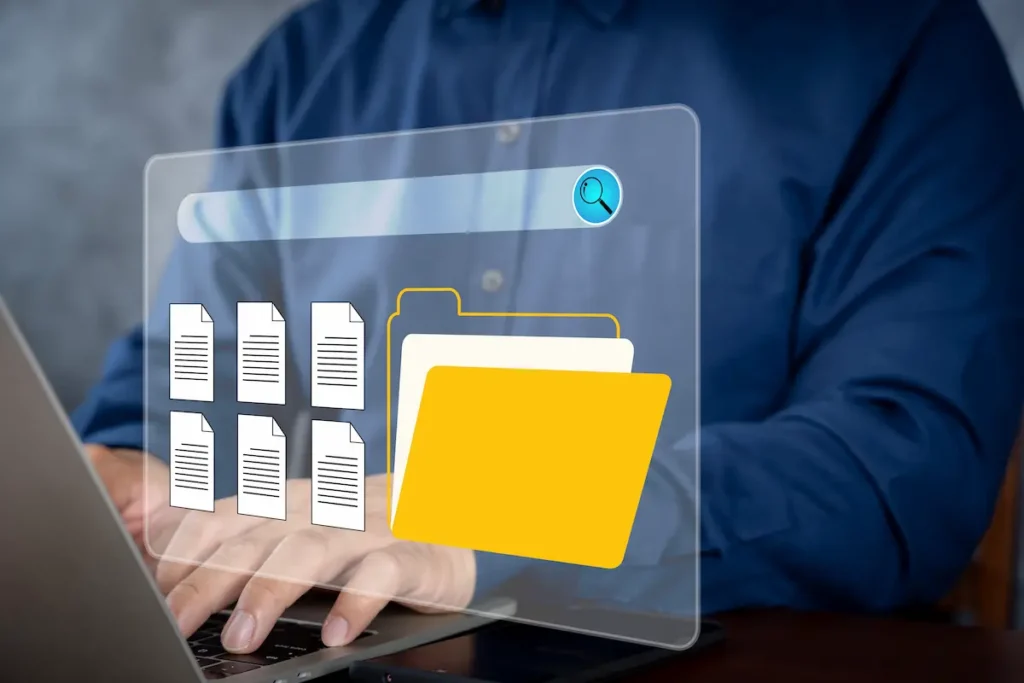
File PDF sering digunakan sebagai format untuk berbagi dokumen bisnis, mulai dari proposal, kontrak, laporan, company profile, hingga dokumen administrasi.
Namun, ukuran file yang terlalu besar sering kali menjadi kendala saat harus dikirim melalui email, diunggah ke portal tertentu, atau dibagikan kepada rekan kerja. Tak jarang, file PDF berukuran besar juga membuat laptop lemot karena proses membuka dokumen menjadi lebih lambat.
Oleh karena itu, sebelum mengirim atau membagikan file PDF, Anda dapat mengecilkan ukurannya terlebih dahulu. Simak panduan berikut untuk mengetahui cara kompres PDF yang paling sesuai dengan kebutuhan.
Cara Kompres File PDF Secara Online
Jika Anda membutuhkan hasil yang cepat tanpa harus menginstal aplikasi, Anda bisa menggunakan layanan kompres file secara online. Berikut cara kompres file PDF gratis menggunakan beberapa platform.
Smallpdf
Smallpdf merupakan platform yang paling banyak digunakan karena tampilannya sederhana dan mudah dipahami. Berikut langkah-langkahnya:
- Buka situs Smallpdf.
- Pilih menu Compress PDF.
- Unggah file PDF yang ingin dikompres.
- Pilih tingkat kompresi yang tersedia.
- Tunggu proses hingga selesai.
- Unduh file PDF yang sudah berukuran lebih kecil.
iLovePDF
Selain Smallpdf, situs iLovePDF juga menyediakan berbagai fitur pengelolaan PDF, termasuk kompres file. Inilah cara kompres file PDF gratis melalui iLovePDF:
- Buka website iLovePDF.
- Pilih menu Compress PDF.
- Klik Select PDF File.
- Pilih file yang ingin dikompres.
- Tentukan tingkat kompresi.
- Klik Compress PDF.
- Unduh hasil kompresi.
Adobe Acrobat Online
Adobe juga menyediakan layanan kompres PDF secara online dengan kualitas hasil yang baik. Berikut langkah-langkahnya:
- Masuk ke halaman Adobe Acrobat Online.
- Unggah file PDF.
- Tunggu proses kompresi berlangsung otomatis.
- Login jika diperlukan.
- Download file PDF yang telah dikompres.
PDF2Go
PDF2Go cocok digunakan jika Anda membutuhkan beberapa pengaturan tambahan, seperti mengatur kualitas dokumen hasil kompresi.
- Kunjungi website PDF2Go.
- Pilih fitur Compress PDF.
- Upload file PDF.
- Atur kualitas kompresi sesuai kebutuhan.
- Jalankan proses kompresi.
- Simpan file hasil kompresi ke komputer.
Baca juga: 7 Tips Perawatan Laptop agar Performa Stabil & Tahan Lama
Cara Kompres File PDF Tanpa Internet di Laptop Windows
Selain menggunakan software profesional, terdapat beberapa aplikasi kompres file PDF yang dapat membantu mengecilkan ukuran dokumen secara offline. Salah satu metode yang cukup sering digunakan adalah melalui Microsoft Word.
Berikut langkah-langkahnya:
- Buka Microsoft Word di laptop Windows.
- Klik File > Open, lalu pilih file PDF yang ingin dikompres.
- Saat muncul notifikasi bahwa PDF akan dikonversi ke dokumen Word, klik OK.
- Tunggu hingga proses konversi selesai dan dokumen terbuka di Microsoft Word.
- Klik File > Save As / Save a Copy.
- Tentukan lokasi penyimpanan file.
- Pada bagian ‘Save as type’, pilih PDF (*.pdf).
- Klik More options (jika tersedia), lalu pilih ‘Minimum size’ (publishing online) pada bagian ‘Optimize for’.
- Klik Save untuk menyimpan file PDF yang telah dikompres.
Setelah proses selesai, periksa kembali isi dokumen. Konversi dari PDF ke Word dapat menyebabkan perubahan pada tata letak, jenis huruf, gambar, tabel, serta elemen desain lainnya.
Baca juga: Pahami Cara Split Layar Laptop pada Windows dan MacBook
Cara Kompres File PDF Tanpa Internet di MacBook
Bagi pengguna MacBook, proses kompres PDF dapat dilakukan tanpa harus menggunakan aplikasi tambahan. Berikut langkah-langkahnya:
Kompres PDF secara Otomatis di MacBook
Pengguna MacBook dapat mengecilkan ukuran file PDF menggunakan aplikasi Preview yang sudah tersedia secara bawaan di macOS. Cara ini praktis karena tidak memerlukan aplikasi tambahan maupun koneksi internet.
Berikut langkah-langkahnya:
- Buka file PDF menggunakan aplikasi Preview.
- Klik menu File, lalu pilih Export.
- Pada bagian Quartz Filter, pilih Reduce File Size.
- Tentukan lokasi penyimpanan file.
- Klik Save.
Jika muncul notifikasi untuk mengganti file yang sudah ada, Anda dapat memilih salah satu opsi berikut:
- Klik Save jika ingin menimpa file PDF yang lama.
- Klik Cancel, lalu masukkan nama file baru pada kolom Export As jika ingin menyimpan hasil kompres sebagai file terpisah.
Mengatur Opsi Kompres PDF di MacBook
Selain menggunakan fitur Reduce File Size, Preview juga menyediakan beberapa pengaturan tambahan yang dapat membantu mengurangi ukuran file PDF sesuai kebutuhan.
Berikut langkah-langkahnya:
- Buka file PDF di aplikasi Preview.
- Klik File, lalu pilih Export.
- Centang salah satu atau beberapa opsi berikut:
- Create Linearized PDF untuk mengoptimalkan PDF agar lebih cepat dibuka saat diakses melalui browser.
- ‘Optimize images for screen’ digunakan untuk mengurangi ukuran file dengan mengoptimalkan kualitas gambar agar sesuai untuk tampilan layar.
- ‘Save images as JPEG’ digunakan untuk mengubah gambar di dalam PDF ke format JPEG yang menggunakan kompresi, sehingga ukuran file menjadi lebih kecil.
- Klik Save.
Itulah beberapa cara untuk mengurangi ukuran file PDF. Mengompres file memang menjadi cara sederhana untuk mempercepat proses kerja sehari-hari. Namun, jika perusahaan sering mengelola dokumen berukuran besar, hal ini dapat membebani kinerja perangkat sehingga laptop menjadi lebih lambat dan produktivitas tim ikut menurun.
Oleh karena itu, selain mengelola ukuran dokumen, perusahaan juga perlu memastikan setiap karyawan menggunakan perangkat kerja yang sesuai dengan kebutuhan masing-masing.
Melalui layanan Device as a Service (DaaS) dari Rentalworks, perusahaan dapat memperoleh laptop dengan spesifikasi yang dapat disesuaikan untuk berbagai kebutuhan pekerjaan, mulai dari administrasi, operasional, hingga pekerjaan yang membutuhkan performa lebih tinggi.
Perangkat yang digunakan juga selalu mendapatkan pembaruan software terbaru sehingga dapat membantu mengurangi risiko bug yang berpotensi menyebabkan laptop mengalami freeze saat digunakan.
Tidak hanya menyediakan perangkat, DaaS Rentalworks juga menghadirkan pengelolaan aset IT secara menyeluruh. Layanan ini mencakup dukungan tech-support, keamanan data yang terjamin, serta integrasi dengan Microsoft 365, sehingga perusahaan dapat mengelola perangkat kerja secara lebih efisien sekaligus menjaga produktivitas tim tetap optimal.
Di sisi lain, penggunaan DaaS Rentalworks juga membantu perusahaan mengurangi potensi electronic waste (e-waste) melalui pengelolaan siklus hidup perangkat yang lebih bertanggung jawab.
Menggunakan konsep ekonomi sirkular yang berkelanjutan, sewa perangkat dari Rentalworks memungkinkan Anda memanfaatkannya secara optimal sebelum dilakukan pembaruan atau pengelolaan ulang sesuai standar. Dengan begitu, perusahaan turut berkontribusi pada praktik bisnis yang lebih ramah lingkungan.
Jika perusahaan Anda ingin menghadirkan perangkat kerja yang selalu optimal tanpa harus repot mengelola aset IT, hubungi Rentalworks untuk mendapatkan solusi DaaS yang sesuai dengan kebutuhan bisnis Anda.
Dengan dukungan perangkat, layanan, dan pengelolaan IT yang terintegrasi, operasional perusahaan dapat berjalan lebih lancar dan produktivitas tim tetap terjaga.
Baca juga: Harga Sewa Laptop untuk Perusahaan di Rentalworks

