
Dalam lingkungan kerja profesional, pengelolaan file tidak hanya mengharuskan Anda mampu menyimpan dokumen secara terorganisasi, tetapi juga menghapus folder yang sudah tidak dibutuhkan serta mengatur struktur folder.
Untuk membangun struktur tersebut, Anda perlu membuat beberapa folder baru sesuai kategori atau kebutuhan. Oleh karena itu, memahami cara membuat folder baru di laptop menjadi skill dasar yang penting untuk dikuasai.
Simak panduan lengkapnya di artikel ini, beserta tips penting untuk menyusun folder agar lebih rapi dan mudah dikelola!
Pentingnya Struktur Folder yang Rapi pada Laptop Kerja
Struktur folder yang rapi tidak hanya membuat tampilan laptop nyaman dipandang, tetapi juga memastikan file tidak tercecer di desktop. Kerapian struktur biasanya juga berkaitan dengan konsistensi penamaan antardivisi yang berpotensi mempercepat pencarian dokumen lintas tim.
Ada juga beberapa manfaat jangka panjang, seperti kemudahan dalam proses serah terima file saat terjadi pergantian karyawan. Selain itu, proses backup dan pengarsipan menjadi lebih praktis karena semua file telah dikelompokkan berdasarkan kategorinya.
Cara Membuat Folder Baru di Laptop Windows 10 & 11
Sebenarnya, cara membuat folder baru di Windows 10 dan 11 relatif sama. Namun, ada sedikit perbedaan dalam penamaan dan posisi tombolnya di File Explorer. Berikut panduan lengkapnya:
1. Gunakan Klik Kanan
Cara membuat folder baru yang mungkin terbilang paling mudah adalah dengan mengklik kanan pada mouse. Berikut langkah-langkahnya:
- Buka File Explorer melalui menu Start atau gunakan shortcut keyboard Windows + E.
- Pilih lokasi yang diinginkan dengan mengklik salah satu folder bawaan Windows yang berada di sisi kiri File Explorer (Desktop, Downloads, Documents, Pictures, dan sebagainya).
- Klik kanan pada area kosong.
- Pilih New, lalu klik Folder.
- Ketik nama file yang diinginkan, lalu tekan Enter.
2. Gunakan Tombol di Toolbar File Explorer
Perlu diketahui bahwa ada perbedaan penamaan antara Windows 10 dan Windows 11. Pada File Explorer Windows 10, tombol untuk membuat folder baru bernama New Folder berada di tab Home pada ribbon.
Adapun pada File Explorer Windows 11, tombolnya bernama New dan berada di toolbar bagian atas, bukan lagi di Ribbon.
Jika perangkat Anda menggunakan Windows 10, buka tab Home pada File Explorer, lalu klik New Folder. Sementara itu, jika perangkat beroperasi dengan Windows 11, cukup klik tombol +New di toolbar atas, lalu pilih Folder.
3. Gunakan Shortcut Keyboard (Ctrl + Shift + N)
Selanjutnya, cara membuat folder baru di laptop bisa dilakukan dengan menekan shortcut keyboard Ctrl + Shift + N di File Explorer atau desktop. Folder baru akan otomatis muncul dan mode penggantian nama langsung aktif. Di sini, Anda bisa langsung mengetikkan nama folder.
Namun, perlu dipahami bahwa shortcut Ctrl + Shift + N hanya berfungsi untuk membuat folder baru saat Anda sedang membuka File Explorer atau desktop.
Jika shortcut tersebut ditekan saat menggunakan aplikasi laptop lain, seperti Microsoft Office atau Google Chrome, fungsinya bisa berbeda, tergantung pada kebijakan masing-masing aplikasi.
Baca juga: 15 Cara Mengatasi Laptop Lemot, Efektif & Antiribet!
4. Gunakan Menu ‘Save As’ saat Menyimpan Dokumen
Cara menambahkan folder baru di laptop juga dapat dilakukan saat Anda ingin menyimpan dokumen di aplikasi pengolahan data seperti Microsoft Word atau Microsoft Excel. Untuk melakukannya, ikuti panduan berikut:
- Klik tab File pada aplikasi.
- Pilih Save As, lalu klik Browse.
- Klik New Folder pada dialog penyimpanan.
- Setelah folder baru muncul dan mode penggantian nama aktif, ketik nama folder yang diinginkan.
- Tulis nama dokumen pada bagian File name dan pilih tipe dokumen pada bagian Save as type. Terakhir, klik Save.
5. Gunakan Command Prompt (CMD)
Pembuatan folder baru menggunakan Command Prompt relatif efisien jika Anda ingin membuat banyak folder sekaligus atau harus membuat struktur folder bertingkat yang memerlukan otomatisasi. Berikut panduan cara membuat folder di laptop menggunakan Command Prompt:
- Buka Command Prompt dengan menekan shortcut Windows + R.
- Setelah kotak dialog muncul, ketik cmd, lalu tekan Enter.
- Gunakan perintah cd untuk mengarahkan ke lokasi tempat Anda ingin menempatkan folder baru. Formatnya adalah cd C:\Users\NamaPengguna\Documents. Ganti bagian NamaPengguna dengan nama akun Windows pada perangkat Anda. Jika nama akun mengandung spasi, pastikan formatnya diapit tanda kutip (“”).
- Buat folder baru di lokasi yang sudah dipilih dengan mengetikkan mkdir NamaFolder. Contohnya, mkdir brief_final. Terakhir, tekan Enter.
Cara Membuat Folder Baru di MacBook (macOS)
Apabila Anda pengguna MacBook, berikut ini panduan pembuatan folder baru dan beberapa hal yang relevan dengannya:
1. Cara Membuat Folder Baru
Untuk membuat folder baru, ikuti panduan di bawah ini:
- Klik ikon Finder (bergambar wajah berwarna biru dan putih) di Dock untuk membuka jendela Finder.
- Buka lokasi yang Anda inginkan untuk membuat folder baru. Jika Anda ingin membuat folder di desktop, klik menu Desktop di sidebar Finder.
- Pilih menu File, kemudian klik New Folder. Anda juga bisa menekan shortcut Shift + Command + N.
- Ketik nama folder yang diinginkan, lalu tekan Return atau Enter.
Pada beberapa kasus, opsi New Folder tidak dapat diklik. Hal tersebut menunjukkan bahwa lokasi yang sedang dibuka tidak mengizinkan pembuatan folder. Solusinya adalah berpindah ke folder lain atau memastikan Anda memiliki izin untuk membuat folder di lokasi tersebut.
2. Mengelompokkan Beberapa Item ke Folder Baru
Di MacBook, Anda bisa mengelompokkan beberapa item ke dalam folder baru dengan cara berikut:
- Di desktop atau Finder, pilih semua file atau folder yang ingin digabungkan ke dalam satu folder. Untuk memilih beberapa item sekaligus, tahan tombol Command sambil mengklik item yang diinginkan satu per satu.
- Setelah semua item terpilih, klik kanan pada salah satu item, lalu pilih New Folder with Selection.
- Ketik nama folder baru, lalu tekan Return atau Enter.
3. Menggabungkan Dua Folder dengan Nama yang Sama
Apabila Anda perlu menggabungkan isi dari dua folder yang namanya sama, coba ikuti panduan di bawah ini:
- Tekan dan tahan tombol Option.
- Seret folder yang ingin digabungkan ke dalam folder dengan nama yang sama.
- Saat kotak dialog muncul, klik Merge. Hasilnya, akan ada satu folder yang berisi file awal dan file tambahan dari folder yang sebelumnya dipindahkan.
Perlu diketahui, opsi Merge hanya tersedia jika kedua folder berisi file yang berbeda. Apabila keduanya menyimpan file dengan nama yang sama, biasanya opsi yang muncul hanya Replace atau Stop.
Cara di atas bisa dijalankan jika Anda ingin menggabungkan dua folder yang sudah ada sebelumnya. Dalam kondisi tertentu, mungkin diperlukan pemindahan file ke folder baru. Berikut cara memindahkan file ke folder baru di laptop MacBook:
- Buka Finder, lalu klik lokasi yang ditargetkan sebagai tempat penyimpanan folder baru.
- Pilih File, lalu klik New Folder.
- Berikan nama folder baru, lalu tekan Return.
- Klik dan tahan file yang ingin dipindahkan, seret (drag) ke folder yang baru saja dibuat, lalu lepaskan (drop).
Baca juga: Fakta Penghapusan Data yang Harus Dipahami oleh Perusahaan
Tips Penamaan Folder yang Aman dan Konsisten
Pada subbab pertama, telah disebutkan bahwa struktur folder yang rapi juga berkaitan dengan konsistensi penamaan folder.
Dalam praktiknya, konsistensi dalam penamaan folder membantu mengurangi risiko human error, memudahkan pengelolaan hak akses, serta mempercepat proses audit dan pelacakan dokumen. Berikut sejumlah tips yang dapat diterapkan:
1. Gunakan Format Penamaan yang Sama
Penggunaan format penamaan yang sama bertujuan agar file lebih mudah ditemukan, diidentifikasi isinya, dan diurutkan. Harapannya, kolaborasi antaranggota tim menjadi lebih lancar dan risiko kesalahan dalam pengelolaan dokumen dapat diminimalkan.
Agar rapi dan konsisten, tentukan format nama folder yang dapat diimplementasikan ke seluruh folder, misalnya dengan format Bulan Tahun_Nama Klien_Jenis Dokumen. Berikut sejumlah contohnya:
- Juli-2025_Rentalworks_Editorial Plan
- Agu-2025_Rentalworks_Report Deck
2. Hindari Penggunaan Karakter Berlebih
Windows dan macOS membatasi penggunaan karakter tertentu dalam nama file dan folder. Di Windows, Anda tidak dapat menambahkan karakter :, /, \, <, >, “, |, ?, dan * pada nama folder.
Adapun di macOS, semua nomor dan sebagian besar simbol dapat digunakan dalam nama folder, kecuali tanda titik dua (:) atau tanda titik (.) di awal.
Tips Menyusun Folder di Laptop Kerja Agar Rapi dan Mudah Ditemukan
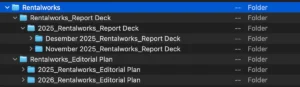
Kembali ke pembahasan mengenai struktur folder. Agar folder di laptop kerja tersusun rapi dan mudah ditemukan, pastikan ada folder induk atau folder utama, kemudian di dalamnya terdapat folder-folder kecil.
Misalnya, folder utama bernama “Rentalworks”. Di dalam folder utama tersebut, ada folder “Rentalworks_Report Deck” dan “Rentalworks_Editorial Plan”. Selanjutnya, di dalam masing-masing folder, ada folder per tahun/per bulan, misalnya “2025_Rentalworks_Report Deck” dan “2026_Rentalworks_Editorial Plan”.
Itulah panduan cara membuat folder baru di laptop yang perlu Anda ketahui. Pembuatan struktur folder yang rapi dan penamaan yang konsisten merupakan bentuk pengelolaan file yang baik serta berpotensi meningkatkan produktivitas kerja.
Namun, pengelolaan file yang baik hanyalah salah satu dari sekian banyak faktor yang memengaruhi produktivitas kerja. Salah satu faktor yang tidak dapat dianggap remeh adalah penggunaan perangkat kerja yang memadai, dalam hal ini, laptop.
Agar produktivitas terjaga, pastikan laptop yang digunakan di perusahaan Anda sesuai dengan kebutuhan masing-masing divisi. Solusi praktisnya adalah menyewa laptop melalui layanan DaaS Rentalworks.
Pada layanan ini, semua laptop memiliki spesifikasi yang dapat disesuaikan dengan kebutuhan perusahaan. Tak kalah penting, laptop yang disewakan selalu mendapat pembaruan software terbaru untuk mendukung kinerjanya.
Dengan menyewa laptop di DaaS Rentalworks, perusahaan akan memperoleh jaminan keamanan data melalui EPP, EDR, dan WithSecureTM ECP. Di akhir masa sewa, kami memastikan data terhapus secara menyeluruh. Hal ini kami lakukan untuk mendukung pengelolaan dokumen perusahaan Anda dan memastikan dokumen penting tidak dapat diakses oleh pengguna berikutnya.
Sewa laptop di Rentalworks merupakan langkah konkret untuk mengurangi produksi e-waste atau limbah elektronik yang dapat mempercepat kerusakan lingkungan. Dari menyewa laptop untuk keperluan kerja, sederet keuntungan bisa dirasakan, mulai dari peningkatan produktivitas kerja, efisiensi biaya, hingga langkah nyata untuk masa depan Bumi tercinta.
Jika perusahaan Anda mencari solusi IT yang praktis, efisien, dan berkelanjutan, Rentalworks layak untuk dipertimbangkan. Hubungi Rentalworks dan konsultasikan kebutuhan perusahaan Anda sekarang juga!
Baca juga: Harga Sewa Laptop untuk Perusahaan di Rentalworks

