
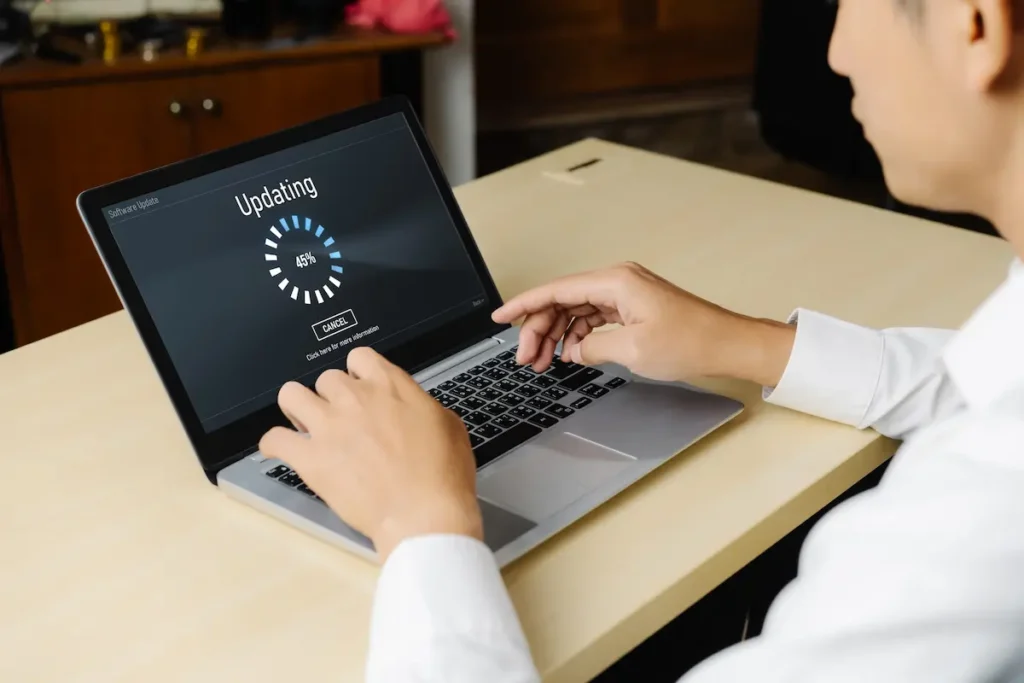
Laptop yang tidak merespons dapat menghambat pekerjaan, terutama ketika perangkat digunakan untuk mengakses dokumen perusahaan, mengikuti rapat daring, atau menjalankan aplikasi operasional.
Gangguan tersebut bisa berupa aplikasi yang macet, kursor tidak bergerak, performa yang tiba-tiba lambat, hingga laptop black screen.
Dalam beberapa kondisi, restart dapat menjadi langkah awal untuk memulihkan sistem sebelum masalah ditangani lebih lanjut oleh tim IT. Agar tidak salah mengambil tindakan, simak cara restart laptop Windows dan MacBook dalam kondisi normal maupun hang di bawah ini.
Kapan Harus Restart Laptop?
Restart tidak hanya dilakukan ketika laptop mengalami masalah. Tindakan ini juga menjadi bagian dari perawatan perangkat karena membantu sistem operasi memulai kembali seluruh proses dari awal sehingga kinerja laptop tetap optimal. Berikut beberapa kondisi ketika laptop sebaiknya di-restart:
Saat Laptop Mulai Terasa Lambat
Jika laptop membutuhkan waktu lebih lama untuk membuka aplikasi atau berpindah antarprogram, restart dapat membantu mengosongkan memori sementara (RAM) dan menghentikan proses yang tidak lagi diperlukan.
Setelah Update Sistem atau Aplikasi
Baik Windows maupun macOS sering meminta pengguna melakukan restart setelah menginstal pembaruan atau melakukan instal ulang laptop. Hal ini diperlukan agar seluruh perubahan pada sistem dapat diterapkan dengan sempurna.
Ketika Laptop Tiba-Tiba Restart Sendiri
Laptop yang mendadak restart tanpa perintah bisa disebabkan oleh error sistem, driver, atau kondisi tertentu pada perangkat keras. Setelah laptop menyala kembali, Anda dapat melakukan restart manual untuk memastikan gangguan tersebut bukan hanya masalah sementara.
Saat Laptop Hang atau Freeze
Jika aplikasi berhenti merespons dan tidak dapat ditutup secara normal, restart menjadi cara yang efektif untuk mengembalikan sistem agar dapat digunakan kembali. Kondisi ini biasanya ditandai dengan layar yang membeku, kursor yang tidak bergerak, atau aplikasi yang terus menampilkan status “Not Responding“.
Melakukan restart secara berkala membantu sistem kembali ke kondisi yang lebih segar. Kebiasaan sederhana ini juga dapat menjaga performa laptop tetap stabil, baik untuk penggunaan sehari-hari maupun untuk kebutuhan operasional perusahaan.
Baca juga: Mengenal Storage Laptop, Lengkap dengan 6 Jenis Penyimpanan
Cara Restart Laptop Windows
Perlu diketahui bahwa tampilan menu dapat sedikit berbeda tergantung pada versi Windows yang digunakan. Maka dari itu, sebaiknya cek kembali langkah-langkahnya di laptop Anda untuk memastikan setiap tahapan berjalan dengan benar.
Cara Restart Laptop Windows dalam Kondisi Normal
Berikut cara restart laptop Windows dalam kondisi normal yang bisa Anda ikuti:
1. Menggunakan Menu Start
Cara restart laptop yang paling umum dilakukan ketika perangkat masih berfungsi normal. Berikut langkah-langkahnya:
- Klik tombol Start pada taskbar.
- Pilih ikon Power.
- Klik Restart.
- Tunggu hingga Windows menyala kembali.
Perlu diingat bahwa restart laptop artinya memulai ulang sistem operasi tanpa mematikan perangkat secara permanen. Proses ini akan menutup seluruh aplikasi yang sedang berjalan, lalu menjalankan kembali sistem dari awal sehingga performa laptop dapat kembali optimal.
Jadi, pastikan Anda menyimpan seluruh pekerjaan atau dokumen yang sedang dibuka terlebih dahulu agar tidak ada data yang hilang saat proses restart.
2. Menggunakan Shortcut Alt + F4
Apabila ingin menggunakan cara restart laptop dengan keyboard, kombinasi tombol Alt + F4 menjadi salah satu pilihan yang praktis. Berikut langkah-langkah yang perlu Anda ikuti:
- Tekan Win + D terlebih dahulu agar tampilan kembali ke desktop.
- Tekan Alt + F4.
- Pada jendela Shut Down Windows, pilih Restart.
- Tekan Enter.
Perlu diperhatikan bahwa shortcut restart laptop ini hanya dapat digunakan saat Anda berada di desktop. Jika masih ada aplikasi yang aktif, menekan Alt + F4 justru akan menutup aplikasi tersebut, bukan membuka menu restart.
3. Menggunakan Menu Win + X
Windows juga menyediakan shortcut untuk restart laptop melalui menu Quick Link yang seluruh prosesnya dapat dijalankan menggunakan keyboard. Caranya sebagai berikut:
- Tekan Win + X.
- Tekan tombol U untuk membuka menu Shut Down or Sign Out.
- Tekan R untuk memilih Restart.
Baca juga: Motherboard: Fungsi, Jenis, Komponen, & Cara Merawatnya
Cara Restart Laptop Windows dalam Kondisi Hang
Saat laptop mulai macet, jangan langsung melakukan force restart. Jika keyboard masih dapat digunakan, Anda masih bisa mencoba cara restart laptop yang hang berikut agar prosesnya berlangsung lebih aman:
1. Menggunakan Shortcut Ctrl + Alt + Del
Metode ini efektif ketika mouse atau aplikasi tidak merespons, tetapi keyboard masih berfungsi. Langkah-langkahnya yaitu:
- Tekan Ctrl + Alt + Del secara bersamaan.
- Klik ikon Power di pojok kanan bawah.
- Pilih Restart.
Cara ini paling sering digunakan karena tidak memerlukan akses ke Start Menu. Windows akan mencoba menutup proses yang bermasalah sebelum memulai ulang sistem.
2. Menggunakan Force Restart dengan Tombol Power
Jika layar benar-benar freeze dan keyboard sama sekali tidak merespons, Anda dapat melakukan restart menggunakan tombol Power. Langkah-langkahnya yaitu:
- Tekan dan tahan tombol Power selama sekitar 10 detik hingga laptop mati total.
- Tunggu beberapa detik.
- Tekan kembali tombol Power untuk menyalakan laptop.
Metode ini sebaiknya dijadikan pilihan terakhir karena laptop dimatikan secara paksa tanpa melalui proses shutdown yang normal.
Jika terlalu sering dilakukan, ada risiko file yang belum tersimpan menjadi rusak dan dalam jangka panjang dapat memengaruhi kesehatan media penyimpanan maupun komponen hardware.
Cara Restart MacBook
Pengguna MacBook juga dapat melakukan restart dengan mudah melalui menu bawaan macOS. Langkah-langkahnya sebagai berikut:
- Klik Apple Menu (logo Apple) di pojok kiri atas.
- Pilih Restart.
- Jika tidak ingin aplikasi yang sebelumnya terbuka muncul kembali setelah MacBook menyala, hilangkan centang pada opsi “Reopen windows when logging back in”.
- Klik Restart untuk memulai proses.
Restart memang sering menjadi solusi pertama saat laptop mengalami kendala. Namun, apabila perangkat kerja di perusahaan terlalu sering freeze atau laptop lemot berulang kali, kemungkinan ada masalah yang lebih mendasar.
Penyebabnya bisa berupa spesifikasi yang sudah tidak lagi sesuai dengan beban kerja, kapasitas penyimpanan yang hampir penuh, software yang belum diperbarui, hingga hardware yang mulai menua. Kondisi tersebut dapat menurunkan produktivitas karyawan, meningkatkan risiko kehilangan data, serta menambah beban kerja tim IT.
Untuk membantu mengatasi masalah tersebut, perusahaan dapat memanfaatkan layanan Device as a Service (DaaS) dari Rentalworks. Laptop yang disediakan memiliki spesifikasi yang dapat disesuaikan dengan kebutuhan operasional perusahaan sehingga mampu mendukung produktivitas secara optimal.
Selain itu, perangkat yang Anda gunakan selalu mendapatkan pembaruan software terbaru untuk membantu meminimalkan bug yang berpotensi menyebabkan laptop freeze sehingga pengguna harus berulang kali melakukan restart.
Tidak hanya menyediakan perangkat, layanan DaaS Rentalworks juga mencakup pengelolaan aset IT secara menyeluruh. Mulai dari dukungan tech support, perlindungan keamanan data, hingga integrasi dengan Microsoft 365. Seluruh kebutuhan pengelolaan perangkat dapat ditangani dalam satu layanan sehingga tim IT dapat lebih fokus pada pekerjaan yang bersifat strategis.
Di sisi lain, penggunaan DaaS juga membantu perusahaan mengurangi potensi limbah elektronik (e-waste). Perangkat dikelola melalui siklus penggunaan, pemeliharaan, dan pembaruan yang lebih terencana sehingga mendukung penerapan ekonomi sirkular yang berkelanjutan. Dengan begitu, perusahaan tidak hanya memperoleh laptop yang selalu siap digunakan, tetapi juga turut berkontribusi pada praktik bisnis yang lebih ramah lingkungan.
Apabila perusahaan Anda ingin menyediakan perangkat kerja yang selalu andal, mudah dikelola, dan sesuai dengan kebutuhan bisnis, hubungi Rentalworks sekarang untuk mendapatkan solusi DaaS yang fleksibel.
Baca juga: Harga Sewa Laptop untuk Perusahaan di Rentalworks

