
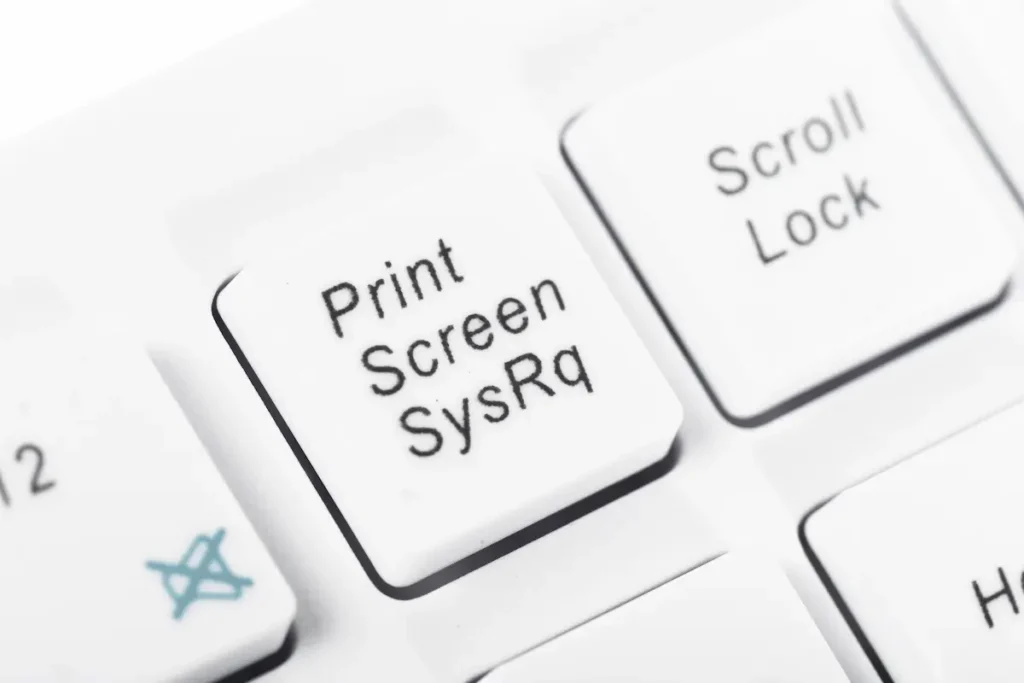
Dalam dunia kerja, ada beberapa keperluan yang menuntut dokumentasi tampilan layar. Keperluan tersebut dapat dipenuhi melalui fitur screen record maupun screenshot. Jika Anda hanya perlu menangkap tampilan layar sebagai gambar, maka screenshot adalah solusi yang praktis.
Faktanya, cara screenshot di laptop dapat dilakukan dengan berbagai metode, mulai dari menggunakan fitur bawaan, shortcut keyboard, hingga aplikasi pihak ketiga. Simak panduan lengkapnya berikut ini!
Kapan Screenshot Dibutuhkan dalam Aktivitas Kerja?
Screenshot dibutuhkan untuk dokumentasi operasional, pembelajaran, dan pelaporan dalam aktivitas kerja. Untuk dokumentasi operasional, screenshot membantu mendokumentasikan tampilan eror agar bisa dieskalasi ke tim IT serta menjadi bukti approval atau transaksi tertentu.
Dalam dokumentasi pembelajaran, screenshot membantu mengilustrasikan langkah-langkah penggunaan aplikasi yang penting untuk pembuatan SOP atau materi training internal. Adapun dalam dokumentasi pelaporan, Anda dapat melakukan screenshot untuk menunjukkan progres pekerjaan kepada klien serta menambahkan bukti visual pada file notulen meeting online.
Cara Screenshot di Laptop Windows 10 dan 11
Di Windows 10 dan 11, screenshot dapat dilakukan dengan banyak cara, antara lain:
1. Menggunakan Tombol Print Screen (PrtScn)
Cara pertama adalah menggunakan tombol screenshot di laptop, yaitu Print Screen (PrtScn). Meskipun tombol ini ada di hampir semua laptop dan komputer, cara menggunakannya sedikit berbeda pada Windows 10 dan 11.
Di Windows 10, PrtScn menyalin seluruh layar ke clipboard dan untuk menyimpannya, Anda perlu menempelkannya di Paint atau Microsoft Word. Adapun di Windows 11, tombol PrtScn secara default dipetakan ke Snipping Tool, yaitu aplikasi bawaan Windows untuk mengambil screenshot.
Jika Anda menekan tombol PrtScn di Windows 11, akan muncul overlay untuk memilih area yang ingin Anda tangkap. Di sini, Anda bisa memilih mode screenshot yang diinginkan, lalu menentukan langkah lanjutan, seperti menyimpan, mengedit, atau lainnya.
2. Menggunakan Shortcut Windows + Shift + S
Selain tombol PrtScn, Anda juga dapat membuka Snipping Tool menggunakan shortcut Windows + Shift + S. Cara ini bisa dipilih jika tombol PrtScn pada keyboard belum dikonfigurasi untuk membuka Snipping Tool melalui menu Settings.
Cara screenshot di laptop menggunakan shortcut ini bisa dilakukan dengan langkah-langkah berikut:
- Tekan tombol Windows + Shift + S.
- Layar akan meredup dan toolbar Snipping Tool akan muncul.
- Pilih mode screenshot yang diinginkan, seperti:
- Rectangular Snip untuk mengambil area berbentuk persegi panjang.
- Window Snip untuk mengambil screenshot dari satu jendela aplikasi.
- Fullscreen Snip untuk screenshot seluruh layar.
- Freeform Snip untuk memilih area dengan bentuk bebas.
- Pilih area yang ingin discreenshot dengan cara mengklik dan menyeret kursor.
- Setelah berhasil, notifikasi akan muncul di sudut kanan bawah layar. Klik notifikasi tersebut untuk membuka jendela pratinjau.
- Anda bisa memilih opsi Edit di Paint, lalu menyimpan, menyalin, ataupun membagikannya.
Baca juga: Cara Mengatasi Laptop Blue Screen dan Tips untuk Mencegahnya
3. Menggunakan Shortcut Alt + PrtScn
Pada cara pertama, tombol yang digunakan hanya PrtScn dan dapat menyalin seluruh layar ke clipboard. Sementara pada cara ini, diperlukan kombinasi dengan tombol Alt. Kombinasi shortcut Alt + PrtScn memungkinkan pengambilan screenshot pada jendela yang sedang aktif saja, bukan seluruh layar.
Berikut cara screenshot di laptop Lenovo dan laptop lain dengan sistem operasi Windows menggunakan shortcut Alt + PrtScn:
- Klik jendela aplikasi yang ingin discreenshot agar statusnya aktif.
- Tekan tombol Alt + PrtScn.
- Screenshot akan tersimpan di clipboard, bukan langsung menjadi file.
- Buka aplikasi seperti Paint, Microsoft Word, atau aplikasi chat.
- Tekan Ctrl + V untuk menempelkan hasil screenshot. Simpan jika diperlukan.
4. Menggunakan Shortcut Windows + PrtScn
Jika Anda perlu screenshot seluruh layar dan ingin hasilnya langsung tersimpan sebagai file, coba lakukan langkah-langkah berikut:
- Pastikan seluruh layar sudah menampilkan area yang ingin discreenshot.
- Tekan tombol Windows + PrtScn.
- Layar akan berkedip sebentar sebagai tanda bahwa screenshot berhasil diambil.
- Hasil screenshot otomatis tersimpan dalam format PNG di folder Pictures > Screenshots. Anda tidak perlu menempelkan (paste) hasil screenshot dan menyimpannya secara manual.
5. Menggunakan Game Bar (Windows + G)
Shortcut Windows + G akan menampilkan Xbox Game Bar. Anda bisa memanfaatkannya untuk mengambil screenshot dari jendela aplikasi atau game yang sedang aktif.
Untuk membuka Game Bar, tekan tombol Windows + G pada keyboard. Selanjutnya, klik ikon kamera pada widget Capture untuk mengambil screenshot. Sebagai alternatif, Anda juga bisa langsung menekan Windows + Alt + PrtScn tanpa membuka Game Bar secara manual.
Hasil screenshot dengan kedua cara di atas akan otomatis tersimpan di folder Videos > Captures.
6. Menggunakan Aplikasi LightShot
Jika Anda membutuhkan banyak fitur penyesuaian atau opsi editing untuk hasil screenshot, aplikasi Lightshot adalah solusi yang tepat.
Dengan Lightshot, Anda dapat mengedit hasil screenshot secara langsung, misalnya menambahkan panah, teks, atau highlight tanpa harus membuka aplikasi editing seperti Paint. Untuk menggunakan aplikasi ini, Anda perlu mengunduh dan menginstalnya terlebih dahulu.
Cara print screen di laptop menggunakan aplikasi Lightshot bisa dilakukan dengan langkah-langkah berikut:
- Buka area layar yang ingin Anda screenshot.
- Jalankan Lightshot dengan menekan tombol PrtScn (jika sudah dikonfigurasi) atau dengan mengklik ikon Lightshot pada System Tray di taskbar.
- Klik dan seret kursor untuk memilih area layar yang ingin Anda screenshot.
- Setelah area selesai dipilih, toolbar Lightshot akan muncul di samping area screenshot.
- Jika diperlukan, Anda bisa mengedit dengan menambahkan elemen seperti garis, teks, panah, kotak, atau highlight.
- Setelah pengeditan selesai, klik Save untuk menyimpan screenshot ke komputer, Copy untuk menyalin screenshot ke clipboard, atau Upload untuk mengunggah screenshot dan mendapatkan tautan yang dapat dibagikan.
Secara default, Lightshot menggunakan tombol PrtScn sebagai shortcut. Jika tombol PrtScn di Windows 11 masih digunakan untuk membuka Snipping Tool, Anda perlu menonaktifkan opsi “Use the Print Screen key to open screen capture” pada menu Settings > Bluetooth & devices > Keyboard.
Cara Screenshot di MacBook (macOS)
Jika Anda pengguna MacBook, cara print screen di laptop bisa melalui beberapa alternatif berikut:
1. Menggunakan Shortcut Shift + Command + 3
Shortcut keyboard Shift + Command + 3 digunakan untuk screenshot layar secara penuh. Caranya sangat mudah, cukup tekan ketiga tombol tersebut secara bersamaan, lalu hasil screenshot akan otomatis tersimpan di Desktop.
2. Menggunakan Shortcut Shift + Command + 4
Pada MacBook, Anda juga dapat mengambil screenshot pada sebagian area layar, yaitu menggunakan shortcut Shift + Command + 4. Caranya sama dengan poin sebelumnya, hanya saja tombol 3 diganti dengan tombol 4.
Menariknya, shortcut ini juga dapat dikombinasikan dengan tombol lain untuk menjalankan fungsi tertentu. Misalnya, setelah menekan Shift + Command + 4, Anda bisa menahan tombol Option untuk memperbesar atau memperkecil area screenshot dari titik tengah.
3. Menggunakan Shortcut Shift + Command + 4 + Bar Spasi
Penambahan bar spasi pada cara ketiga ini berguna untuk mengambil screenshot jendela aplikasi beserta bayangan di sekelilingnya. Jadi, jendela yang discreenshot seolah-olah “melayang” dengan latar belakang transparan. Berikut caranya:
- Tekan Shift + Command + 4. Setelahnya, kursor akan berubah menjadi bentuk crosshair (tanda plus/silang).
- Tekan tombol spasi (spacebar) dan Anda akan melihat kursor berubah menjadi ikon kamera kecil.
- Arahkan ikon kamera tersebut ke jendela aplikasi yang ingin Anda screenshot. Selanjutnya, klik jendela tersebut untuk mengambil screenshot.
4. Menggunakan Shortcut Command + Shift + 5
Apabila Anda mencari cara print screen di laptop MacBook yang paling serbaguna, cara keempat ini bisa Anda pilih. Ikuti panduan berikut:
- Tekan Command + Shift + 5.
- Setelah toolbar Screenshot muncul, pilih mode screenshot yang diinginkan, yaitu seluruh layar, jendela tertentu, atau area yang dipilih.
- Klik menu Options untuk mengatur lokasi penyimpanan, timer, atau preferensi lainnya sesuai kebutuhan.
- Setelah mengambil screenshot, thumbnail akan muncul di sudut kanan bawah. Klik thumbnail untuk mengedit, menambahkan anotasi, atau membagikan hasil screenshot. Jika tidak, screenshot akan otomatis tersimpan di lokasi yang telah ditentukan.
Baca juga: Pahami Cara Split Layar Laptop pada Windows dan MacBook
Cara Screenshot Panjang di Google Chrome
Dalam beberapa kondisi, mungkin Anda perlu screenshot seluruh isi halaman web dalam satu gambar, tanpa perlu menggabungkan beberapa screenshot secara manual.
Jika Anda membuka halaman web di Google Chrome, hal ini bisa dilakukan karena tersedia fitur ‘Capture full-size screenshot’. Berikut langkah-langkahnya, baik di MacBook maupun Windows:
1. Cara Screenshot Panjang Google Chrome di macOS
Untuk screenshot panjang Google Chrome di macOS, ikuti langkah di bawah ini:
- Buka halaman web melalui Google Chrome, lalu scroll sampai paling bawah halaman.
- Tekan Cmd + Option + I atau buka opsi Developer Tools (DevTools).
- Tekan Cmd + Shift + P.
- Ketik screenshot.
- Pilih Capture full size screenshot.
- Screenshot akan otomatis tersimpan di folder Downloads.
2. Cara Screenshot Panjang Google Chrome di Windows
Adapun cara screenshot panjang di laptop Windows bisa dilakukan dengan langkah berikut:
- Buka halaman web yang ingin Anda screenshot di Google Chrome.
- Tekan F12 atau Ctrl + Shift + I untuk membuka Developer Tools (DevTools).
- Tekan Ctrl + Shift + P.
- Ketik screenshot.
- Pilih ‘Capture full size screenshot’.
- Screenshot akan otomatis tersimpan di folder Downloads.
Itulah beberapa cara screenshot di laptop Windows dan MacBook yang bisa Anda coba. Masing-masing cara memiliki kelebihan dan kekurangan, jadi pastikan untuk memilih cara yang paling praktis dan sesuai dengan kebutuhan Anda.
Aktivitas screenshot menjadi salah satu cara untuk mendukung produktivitas kerja karena memudahkan proses dokumentasi, pembelajaran, hingga pelaporan dalam tim. Supaya aktivitas ini berjalan lancar, perangkat dengan performa yang andal sangat dibutuhkan.
Jika perusahaan Anda membutuhkan laptop untuk mendukung operasional bisnis, manfaatkan layanan Device as a Service (Daas) dari Rentalworks.
DaaS Rentalworks adalah layanan sewa laptop dengan berbagai pilihan spesifikasi yang dapat disesuaikan dengan kebutuhan perusahaan. Untuk mendukung kinerja laptop, kami memastikan semua perangkat selalu mendapatkan pembaruan software terbaru.
Tak hanya itu, Rentalworks juga menjaga keamanan data dengan menggunakan EPP, EDR, dan WithSecureTM ECP. Setiap masa sewa berakhir, kami selalu menghapus data secara menyeluruh untuk menjaga kerahasiaan informasi perusahaan.
Selain mendukung produktivitas, menyewa laptop di Rentalworks juga berkontribusi pada praktik ekonomi sirkular. Sebab, opsi sewa akan memperpanjang siklus penggunaan perangkat sehingga membantu mengurangi limbah elektronik yang berpotensi merusak lingkungan.
Layanan DaaS Rentalworks adalah solusi yang layak dipilih untuk mengoptimalkan produktivitas perusahaan sekaligus menerapkan praktik IT yang berkelanjutan. Hubungi Rentalworks sekarang dan konsultasikan kebutuhan IT perusahaan Anda!
Baca juga: Fakta Lengkap tentang Keamanan Data, Perusahaan Harus Paham!

