
Microsoft Excel merupakan salah satu aplikasi wajib di laptop kantor. Namun, masih banyak pegawai yang belum memahami cara menggunakan Microsoft Excel dengan cepat dan efisien, khususnya jika Anda adalah pemula.
Padahal, aplikasi Microsoft Excel ini memiliki berbagai fitur yang dapat mendukung perhitungan otomatis serta pengolahan data secara lebih terstruktur.
Lantas, bagaimana cara menggunakan Microsoft Excel secara optimal? Artikel ini membahas panduan lengkap seputar bagian-bagian dalam Microsoft Excel serta cara melakukan operasi dasar di dalamnya. Yuk, simak dan catat!
Cara Menggunakan Microsoft Excel
Agar Anda bisa mengoperasikan Microsoft Excel tanpa masalah, berikut adalah panduan cara menggunakan Microsoft Excel yang perlu diperhatikan:
1. Kenali Bagian-Bagian Microsoft Excel
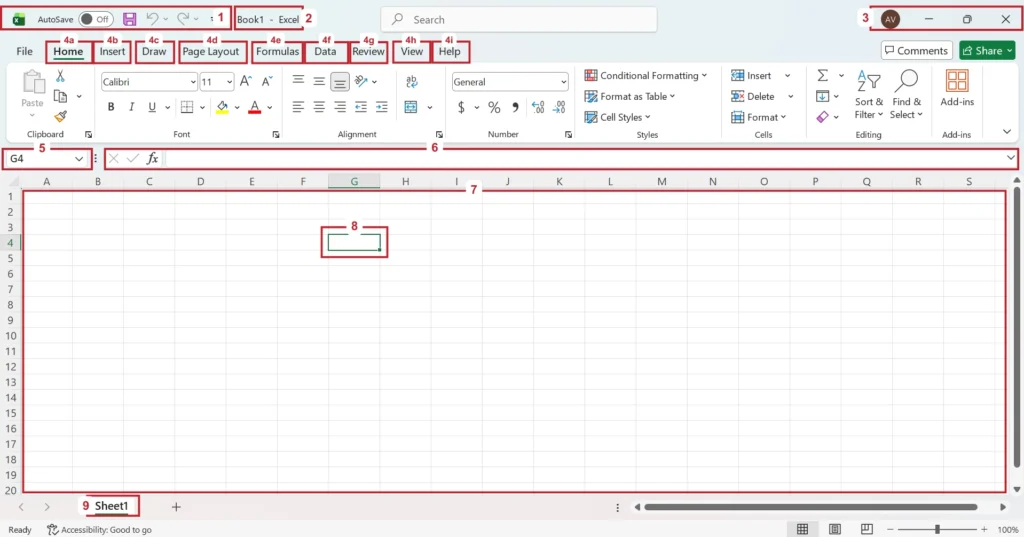
Microsoft Excel memiliki banyak bagian atau fitur, yang masing-masing juga terdiri dari beberapa subbagian. Berikut uraian lengkapnya:
- Quick Access Toolbar: Toolbar kecil di bagian atas untuk akses cepat ke perintah umum (Save, Undo, Redo) dan bisa dikustomisasi.
- Title Bar: Berfungsi untuk menampilkan nama file workbook yang sedang dibuka serta nama aplikasi (Microsoft Excel).
- Windows Control: Berisi berbagai opsi tombol untuk memperkecil, memperbesar, atau menutup jendela aplikasi.
- Ribbon:
- Home:
- Clipboard: Berfungsi untuk mengelola perpindahan data dan format.
- Font: Mengatur tampilan teks dalam sel, mencakup jenis, ukuran, warna, background, dan gaya.
- Alignment: Mengatur posisi dan tata letak isi sel.
- Number: Mengatur format data numerik.
- Styles: Mempercepat proses formatting sekaligus menjaga konsistensi tampilan data.
- Insert:
- Tables: Membuat tabel dan PivotTable dari data.
- Illustrations: Menyisipkan elemen visual seperti gambar, ikon, atau shapes.
- Charts: Membantu dalam proses pembuatan grafik.
- Sparklines: Menunjukkan tren data secara ringkas.
- Filters: Berperan sebagai filter visual interaktif untuk menyaring data pada tabel atau PivotTable.
- Links: Menghubungkan data dengan sumber lain, baik berupa halaman, file, atau website.
- Comments: Menambahkan komentar dengan cepat.
- Text: Menambahkan informasi teks di luar sel.
- Symbols: Menambahkan simbol atau persamaan (equation).
- Draw
- Undo: Membatalkan aksi gambar terakhir.
- Drawing Tools: Membuat atau mengedit coretan dengan pena digital.
- Convert: Mengubah tulisan tangan menjadi teks atau bentuk.
- Replay: Memutar ulang proses menggambar.
- Help: Membuka bantuan terkait fitur gambar.
- Page Layout
- Themes: Mengatur tema tampilan (warna, font, efek).
- Page Setup: Mengatur ukuran kertas, margin, dan orientasi.
- Scale to Fit: Menyesuaikan ukuran cetak agar pas di halaman.
- Sheet Options: Mengatur tampilan gridlines dan heading saat ditampilkan atau dicetak.
- Arrange: Mengatur posisi objek (gambar dan shape) di worksheet.
- Formulas
- Function Library: Berisi kumpulan fungsi atau rumus Excel.
- Defined Names: Membuat dan mengelola nama untuk range sel.
- Formula Auditing: Melacak dan mengecek kesalahan rumus.
- Calculation Options: Mengatur cara perhitungan, baik otomatis maupun manual.
- Data
- Get & Transform Data: Mengambil dan mengolah data dari berbagai sumber.
- Queries & Connections: Mengelola koneksi dan kueri data.
- Sort & Filter: Mengurutkan dan menyaring data.
- Data Tools: Berisi fitur pengolahan seperti Text to Columns dan Remove Duplicates.
- Forecast: Membuat prediksi data berdasarkan tren.
- Outline: Mengelompokkan dan menyembunyikan data.
- Review
- Proofing: Memeriksa ejaan dan bahasa.
- Accessibility: Memastikan file mudah diakses.
- Language: Mengatur bahasa.
- Changes: Melacak perubahan.
- Comments: Menambah dan mengelola komentar.
- Notes: Menambahkan catatan sederhana.
- Protect: Melindungi sheet atau workbook.
- Ink: Menyembunyikan semua coretan atau tulisan tangan di worksheet tanpa menghapusnya.
- View
- Sheet View: Mengatur tampilan lembar kerja khusus (custom view) tanpa memengaruhi tampilan pengguna lain.
- Workbook Views: Mengubah mode tampilan workbook, seperti Normal, Page Layout, atau Page Break.
- Show: Menampilkan atau menyembunyikan elemen seperti gridlines, headings, dan formula bar.
- Zoom: Memperbesar atau memperkecil tampilan worksheet.
- Window: Mengatur tampilan jendela workbook, seperti split, freeze panes, atau membuka jendela baru.
- Macros: Membuat, menjalankan, atau mengelola macro untuk otomatisasi tugas.
- Help
- Help: Menyediakan dokumentasi resmi dan panduan penggunaan Excel.
- Community: Menghubungkan ke forum diskusi pengguna untuk mencari solusi.
- Mobile: Memberikan informasi dan dukungan penggunaan Excel di perangkat mobile.
- Home:
- Name Box: Menampilkan alamat sel aktif. Bagian ini juga bisa digunakan untuk berpindah ke sel atau range tertentu secara cepat.
- Formula Bar: Menampilkan, memasukkan, dan mengedit isi atau rumus dari sel aktif.
- Worksheet: Lembar kerja utama berupa grid (baris dan kolom) tempat memasukkan dan mengolah data.
- Cell: Unit terkecil dalam worksheet yang digunakan untuk memasukkan data seperti teks, angka, atau rumus.
- Tab Worksheet: Digunakan untuk berpindah, menambah, menghapus, dan mengelola worksheet dalam satu workbook.
Baca juga: Cara Instal Ulang Windows 10 dan 11, Ini Panduannya
2. Memasukkan Data ke Microsoft Excel
Dua bagian utama yang akan digunakan untuk memasukkan data adalah worksheet dan cell. Di dalam worksheet, Anda dapat mengelola data, baik tabel, chart, graphic, atau yang lainnya. Adapun di cell, Anda bisa memasukkan elemen yang lebih kecil, seperti teks, angka, dan formula.
Cell terbentuk dari gabungan baris dan kolom. Jadi, untuk menyebut lokasi cell, Anda dapat melihat indikator baris di bagian kiri dan indikator kolom di bagian atas. Cell yang sejajar dengan baris A dan kolom 1 disebut cell A1, begitu pun seterusnya.
Selanjutnya, untuk memasukkan data di worksheet, Anda bisa mengikuti langkah-langkah berikut:
- Klik sel kosong, lalu masukkan data yang diinginkan. Caranya bisa dengan mengetik manual ataupun menggunakan metode copy-paste (tekan Ctrl + C untuk menyalin data dan Ctrl + V untuk menempelkan data).
- Agar proses input lebih efisien, gunakan tombol Tab untuk berpindah ke kolom lain dan tombol Enter untuk berpindah ke baris lain.
3. Membuat Tabel di Microsoft Excel
Untuk mengolah data di Excel, baik berupa laporan keuangan, data karyawan, inventori, maupun IT asset management, umumnya Anda perlu menggunakan format tabel. Berikut panduan cara menggunakan Microsoft Excel untuk membuat tabel:
- Buat tabel di cell kosong dengan cara memblok areanya, misalnya cell B2 sampai C6, atau sesuai kebutuhan.
- Klik tab Insert, pilih Tables, lalu klik Table.
- Jika area cell sudah tepat, klik OK.
- Masukkan data pada cell yang diinginkan.
- Untuk menambahkan variasi warna pada tabel, klik sel, baris, atau kolom, lalu pilih Fill Color pada tab Home.
4. Membuat Grafik di Microsoft Excel
Selain tabel, grafik juga sering digunakan di Microsoft Excel. Grafik banyak dipilih untuk mengubah data menjadi visual yang lebih mudah dipahami, dibandingkan, dan dipresentasikan. Untuk membuat grafik di Microsoft Excel, ikuti panduan berikut:
- Blok data yang ingin dijadikan grafik.
- Klik tab Insert, lalu pilih Recommended Charts.
- Pada kotak dialog yang muncul, klik tab All Charts.
- Klik model grafik yang diinginkan, lalu klik OK.
- Setelah grafik muncul di worksheet, atur posisi dan ukuran sesuai kebutuhan.
- Jika ingin mengubah judul grafik, klik teks di bagian atas, lalu ketikkan judul baru.
5. Menggunakan Filter dan Sortir di Microsoft Excel
Tabel dan grafik memang membuat data terlihat lebih rapi dan mudah dipahami. Namun, adakalanya Anda hanya perlu melihat data tertentu. Misalnya, pada database karyawan, Anda hanya ingin melihat daftar karyawan yang berdomisili di area Jabodetabek.
Agar data lain bisa disembunyikan sementara, manfaatkan menu Filter. Berikut langkah penggunaannya:
- Blok data yang ingin difilter.
- Klik tab Data, lalu pilih Filter.
- Pada bagian kanan header akan muncul tanda panah kecil.
- Klik tanda panah, pilih data yang ingin ditampilkan, lalu klik OK.
Selain memfilter data, Anda juga dapat mengurutkannya agar lebih rapi. Di bawah ini cara mengurutkan data di Microsoft Excel:
- Blok data yang ingin diurutkan, bisa seluruh tabel atau kolom tertentu saja.
- Buka tab Data, lalu klik Sort.
- Tentukan kriteria pengurutan, meliputi kolom acuan, urutan (A–Z/Z–A), dan jenis data (nilai, warna, atau ikon).
- Klik OK.
Baca juga: 15 Cara Mengatasi Laptop Lemot, Efektif & Antiribet!
Rumus-Rumus Dasar Microsoft Excel
Salah satu ciri khas pengolahan data di Microsoft Excel adalah menggunakan rumus. Sebagai pemula, terdapat sejumlah rumus dasar yang perlu Anda kuasai yaitu:
1. SUM
SUM adalah rumus untuk menjumlahkan sejumlah angka dalam rentang tertentu. Sebagai contoh, jika Anda mengetik =SUM(B1:B10), Excel akan menampilkan hasil penjumlahan angka dari sel B1 hingga B10.
2. AVERAGE
AVERAGE digunakan untuk menghitung rata-rata dari sekumpulan angka dalam rentang tertentu. Contohnya, rumus =AVERAGE(F2:F8) akan menghasilkan nilai rata-rata dari angka di sel F2 hingga F8.
3. IF
Rumus IF digunakan untuk mempermudah pengambilan keputusan berdasarkan kriteria tertentu.
Misalnya, Anda ingin menentukan apakah seorang karyawan berhak mendapatkan bonus berdasarkan pencapaian target sebesar Rp100.000.000. Jika nilai tersebut berada di sel A2, Anda bisa menggunakan rumus =IF(A2>=100000000,”Dapat Bonus”,”Tidak Dapat Bonus”).
4. UPPER dan LOWER
UPPER berfungsi untuk mengubah semua huruf dalam sebuah teks menjadi huruf kapital. Sebaliknya, LOWER berfungsi untuk mengubah semuanya menjadi huruf kecil.
Sebagai contoh, =UPPER(A5) akan mengubah teks di A5 menjadi huruf kapital semua, dan =LOWER(J7) akan mengubah teks di J7 menjadi huruf kecil semua.
5. COUNT dan COUNTA
COUNT adalah rumus untuk menghitung jumlah cell yang berisi angka. Sementara COUNTA cakupannya lebih luas, yaitu menghitung jumlah cell yang berisi angka maupun teks.
Sebagai contoh, rumus =COUNT(E5:E10) akan menghitung jumlah data angka di rentang E5 hingga E10. Adapun rumus =COUNTA(G8:G30) akan menghitung jumlah data angka dan teks di rentang G8 sampai G30.
6. VLOOKUP dan HLOOKUP
Jika ingin mencari nilai di kolom tertentu, Anda bisa menggunakan fungsi VLOOKUP (Vertical Lookup). Contoh penulisan rumusnya adalah =VLOOKUP(B2, B4:C12,2, FALSE). Rumus ini digunakan untuk mencari nilai di kolom pertama (B) berdasarkan isi sel B2, kemudian mengambil hasil dari kolom kedua (C) dengan pencocokan yang sama persis.
Di sisi lain, untuk mencari nilai di baris tertentu, Anda bisa menggunakan fungsi HLOOKUP (Horizontal Lookup). Contoh rumusnya adalah =HLOOKUP(B1,B3:E5,2, FALSE). Dengan rumus ini, Anda bisa mencari nilai di baris pertama (B3:E3) berdasarkan isi sel B1, lalu mengambil data dari baris kedua pada kolom yang sama dengan pencocokan tepat.
Daftar Shortcut Microsoft Excel
Anda pasti sering melihat pegawai yang begitu mahir menggunakan Microsoft Excel dan berbagai macam shortcut-nya. Singkatnya, shortcut adalah kombinasi tombol keyboard untuk menjalankan perintah tertentu tanpa harus mengklik menu. Berikut adalah daftar beberapa shortcut Microsoft Excel yang perlu Anda ingat baik-baik:
- Ctrl + C: Digunakan untuk menyalin teks.
- Ctrl + X: Untuk memotong teks.
- Ctrl + V: Untuk menempelkan teks.
- Ctrl + Z: Untuk membatalkan perintah terakhir.
- Ctrl + Y: Untuk mengembalikan perintah yang sudah dibatalkan.
- Ctrl + F: Untuk mencari data/kata.
- Ctrl + H: Untuk menemukan dan mengganti data.
- Ctrl + N: Untuk membuat dokumen.
- Ctrl + W: Untuk menutup dokumen.
- Ctrl + O: Untuk membuka dokumen yang sudah ada sebelumnya.
- Ctrl + S: Untuk menyimpan dokumen.
- Ctrl + P: Untuk mencetak dokumen.
- Ctrl + 1: Untuk membuka dialog Format Cells.
- Ctrl + Shift + Panah: Untuk blok data sampai ujung.
Itulah tata cara menggunakan Microsoft Excel untuk mendukung kelancaran administrasi perusahaan. Microsoft Excel adalah bagian dari Microsoft Workspace. Dengan tool ini, pekerjaan bisa diselesaikan lebih cepat, minim kesalahan, terorganisir, dan terintegrasi dalam satu sistem.
Agar pemanfaatan tools seperti Microsoft Excel dan ekosistem Microsoft 365 semakin optimal, perusahaan juga perlu didukung oleh perangkat IT yang andal serta sistem pengelolaan yang tepat.
Nah, salah satu solusi yang dapat dipertimbangkan adalah layanan DaaS (Device as a Service) dari Rentalworks yang telah mencakup Microsoft 365 Business Plan.
DaaS (Device as a Service) adalah layanan sewa perangkat IT berkualitas, mulai dari laptop, desktop, server, tablet, dan masih banyak lagi. Tak sekadar menyewakan, layanan ini juga hadir dengan dukungan premium yang meliputi penanganan masalah hardware dan software, manajemen, serta optimasi perangkat.
Microsoft 36 Business Plan yang tercakup di dalamnya juga tersedia dalam berbagai versi yang bisa disesuaikan dengan kebutuhan bisnis, mulai dari Basic, Standard, hingga Premium.
Selain membantu mengoptimalkan biaya operasional, penggunaan sistem sewa perangkat juga akan mendukung upaya pengurangan limbah elektronik (e-waste) demi menjaga kelestarian lingkungan.
Jadi, apakah perusahaan Anda ingin menjalankan sistem IT perusahaan yang lebih andal, efisien, dan berkelanjutan? Jangan tunggu lagi, yuk, segera hubungi Rentalworks untuk mendapatkan info dan solusi terbaiknya!
Baca juga: Sewa Laptop Perusahaan: Tips dan Rekomendasi Vendor Terbaik

