
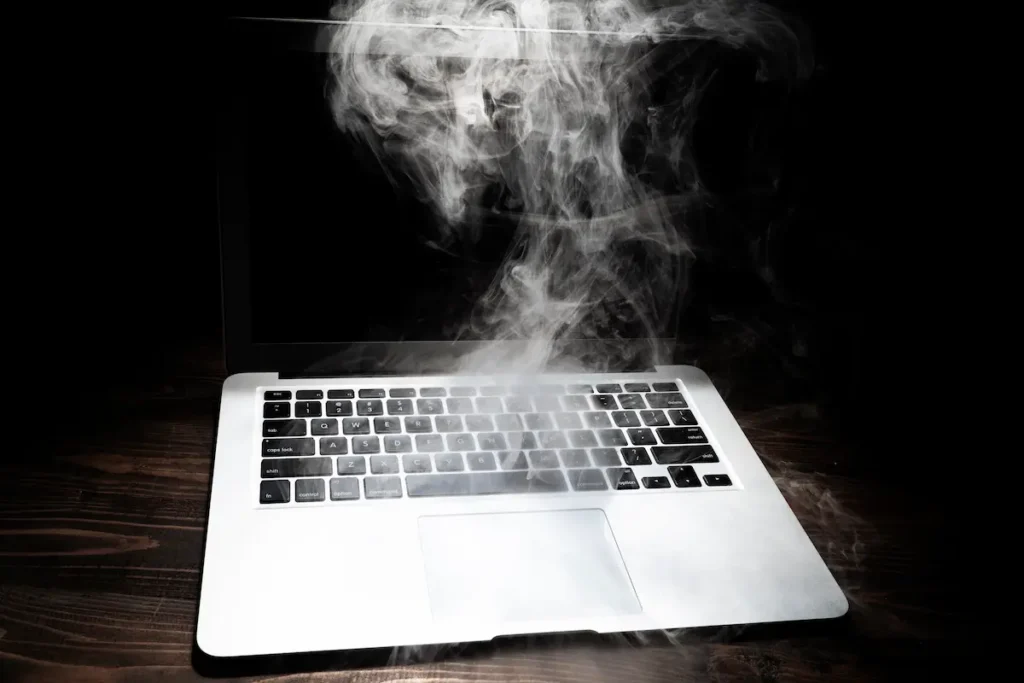
Laptop yang digunakan untuk bekerja seharian sering kali menjadi tulang punggung produktivitas tim. Kelancaran aktivitas mengolah data, menjalankan aplikasi berat, hingga multitasking antar-software, tentunya sangat bergantung pada performa laptop yang stabil.
Namun, ketika perangkat mulai terasa panas atau overheat, kinerja dan performa bisa menurun dan pekerjaan menjadi terhambat. Tentunya, Anda tidak mau hal ini terjadi, bukan?
Untuk mencegah atau mencari solusinya, yuk, simak ciri-ciri laptop cepat panas lengkap dengan cara mencegahnya supaya performa laptop tetap stabil di artikel ini.
Kenapa Laptop Cepat Panas?
Secara umum, laptop memang menghasilkan panas secara alami saat bekerja. Panas ini berasal dari komponen utama seperti prosesor, RAM, kartu grafis, dan penyimpanan yang aktif memproses data.
Namun, ketika suhu meningkat terlalu tinggi atau overheat, biasanya ada beberapa penyebab utama yang perlu diperhatikan.
Salah satu penyebab laptop cepat panas yang paling umum adalah penggunaan aplikasi berat dalam jangka waktu lama. Adapun yang dimaksud aplikasi berat dapat berupa software desain, pengolahan data besar, editing video, atau menjalankan banyak aplikasi secara bersamaan.
Beban kerja tinggi membuat prosesor laptop bekerja ekstra, sehingga membuat suhunya meningkat drastis. Selain itu, masalah lain yang kerap menyebabkan overheat adalah ventilasi udara laptop yang tertutup, sering kali karena penggunaan laptop di atas kasur, sofa, atau permukaan empuk lainnya. Akibatnya, udara panas terjebak di dalam body laptop.
Eits, tapi selain itu, debu yang menumpuk pada kipas dan saluran pendingin laptop juga sangat berpengaruh, lho. Pasalnya, debu membuat aliran udara tidak lancar, sehingga sistem pendingin akan bekerja kurang maksimal.
Selain penyebab-penyebab di atas, spesifikasi laptop yang kurang sesuai dengan kebutuhan kerja juga dapat memicu overheat. Sebagai contoh, jika perangkat dengan spesifikasi rendah Anda pakai untuk pekerjaan berat setiap hari, maka komponen akan bekerja di luar batas maksimal dan menyebabkan overheat.
Baca juga: 15 Cara Mengatasi Laptop Lemot, Efektif & Antiribet!
Ciri-Ciri Laptop Overheat
Laptop yang overheat biasanya memiliki beberapa tanda. Berikut ini adalah ciri-ciri yang menunjukkan bahwa perangkat Anda sudah overheat dan patut diperhatikan:
1. Performanya Menurun Secara Tiba-Tiba
Salah satu tanda yang paling terasa adalah performa laptop yang tiba-tiba menurun. Laptop yang biasanya berjalan lancar bisa menjadi lambat, meskipun digunakan membuka aplikasi ringan.
Kondisi ini terjadi karena sistem secara otomatis menurunkan kinerja untuk mengurangi suhu yang terlalu tinggi.
2. Bagian Bawah Laptop Terasa Sangat Panas
Selain itu, Anda bisa merasakan panas pada bagian bawah laptop. Area ini biasanya menjadi pusat keluarnya panas dari dalam perangkat. Jika terasa lebih panas dari biasanya, ini menandakan sistem pendingin tidak bekerja secara optimal.
3. Kipas Berputar Lebih Kencang dan Berisik
Tanda lainnya juga bisa dijumpai dari suara kipas laptop yang terdengar lebih kencang dibanding biasanya. Pada dasarnya, kipas memang akan bekerja lebih keras untuk membantu menurunkan suhu laptop.
Namun, apabila suara kipas terdengar bising dan tidak kunjung berhenti, hal ini dapat menjadi indikasi bahwa laptop Anda sedang mengalami peningkatan suhu secara drastis.
4. Laptop Sering Hang atau Restart Sendiri
Dalam kondisi tertentu, laptop bisa tiba-tiba hang atau bahkan restart sendiri. Hal ini merupakan mekanisme perlindungan otomatis untuk mencegah kerusakan pada komponen akibat suhu yang terlalu tinggi.
5. Baterai Lebih Cepat Habis
Perubahan yang drastis juga bisa terlihat pada penggunaan baterai. Laptop yang overheat cenderung lebih boros daya karena komponen bekerja lebih keras. Itulah kenapa laptop cepat panas dan baterai cepat habis, meskipun penggunaannya tidak terlalu berat.
Cara Mengatasi Laptop Panas
Laptop yang sudah mengalami overheat perlu segera ditangani agar tidak berdampak pada kerusakan komponen. Berikut ini adalah sejumlah langkah yang dapat Anda lakukan untuk menurunkan suhu perangkat dengan mudah, tepat, dan cepat:
1. Istirahatkan Laptop Sejenak
Langkah pertama yang dapat dilakukan adalah menghentikan penggunaan laptop sementara waktu. Biarkan perangkat dalam kondisi idle atau matikan sejenak agar suhu dapat turun secara alami.
2. Tutup Aplikasi yang Tidak Digunakan
Selanjutnya, pastikan hanya aplikasi yang benar-benar dibutuhkan saja yang berjalan. Menutup aplikasi yang tidak digunakan dapat membantu mengurangi beban kerja prosesor sehingga panas tidak terus meningkat.
3. Pindahkan ke Permukaan yang Datar
Pastikan laptop digunakan di permukaan yang rata dan keras seperti meja kerja. Hal ini membantu menjaga sirkulasi udara tetap lancar dan mencegah ventilasi tertutup.
4. Gunakan Cooling Pad
Untuk membantu proses pendinginan, Anda bisa menggunakan tools tambahan seperti cooling pad. Dengan alat ini, Anda dapat meningkatkan aliran udara dari bawah laptop sehingga suhu menjadi lebih cepat stabil.
5. Matikan Laptop Jika Suhu Terlalu Tinggi
Jika suhu sudah terasa sangat panas dan tidak kunjung turun, langkah paling aman adalah mematikan laptop. Hal ini dilakukan untuk mencegah kerusakan lebih lanjut pada komponen internal.
6. Cabut Charger Jika Tidak Diperlukan
Pengisian daya juga dapat menghasilkan panas tambahan, lho. Jika sisa baterai masih cukup untuk menyelesaikan pekerjaan Anda, segera lepaskan charger sementara agar panasnya menurun.
Baca juga: Sewa Laptop Perusahaan: Tips dan Rekomendasi Vendor Terbaik
Cara Mencegah Laptop Panas
Laptop yang digunakan sehari-hari, terutama untuk kebutuhan pekerjaan, tentunya perlu dijaga dengan baik. Berikut ini adalah beberapa cara yang bisa Anda lakukan untuk mencegah laptop panas serta menjaganya tetap awet dan stabil.
1. Gunakan Laptop di Permukaan yang Rata dan Keras
Pastikan laptop selalu digunakan di atas meja atau permukaan yang datar. Hal ini berfungsi untuk menjaga ventilasi tetap terbuka sehingga aliran udara tidak terhambat.
2. Rutin Membersihkan Ventilasi dan Kipas
Debu yang menumpuk pada ventilasi dan kipas dapat menghambat sistem pendingin. Dengan membersihkan bagian ini secara berkala, Anda secara tidak langsung mencegah overheat pada laptop dan membuat suhu laptop tetap stabil.
3. Batasi Penggunaan Aplikasi Berat Secara Bersamaan
Menjalankan terlalu banyak aplikasi dalam satu waktu juga dapat membebani prosesor. Jadi, pastikan untuk menggunakan aplikasi kantor sesuai kebutuhan agar kinerja laptop tetap optimal dan tidak cepat panas.
4. Optimalkan Sirkulasi Udara di Sekitar Laptop
Gunakan laptop di ruangan dengan sirkulasi udara yang cukup. Pasalnya, lingkungan yang terlalu panas juga dapat mempercepat peningkatan suhu perangkat Anda.
5. Lakukan Perawatan Berkala pada Komponen Internal
Perawatan seperti penggantian thermal paste dan pengecekan kipas juga sangat penting untuk dilakukan secara berkala, guna membantu sistem pendingin tetap bekerja secara maksimal.
6. Gunakan Laptop Sesuai Kapasitas Spesifikasi
Pastikan penggunaan laptop sesuai dengan kemampuan spesifikasinya. Jika pekerjaan membutuhkan performa tinggi, sebaiknya gunakanlah perangkat dengan spesifikasi yang mendukung agar tidak membebani sistem.
Rekomendasi Laptop yang Ideal untuk Kebutuhan Kantor agar Tidak Cepat Panas
Salah satu solusi jangka panjang untuk menghindari laptop cepat panas adalah menggunakan perangkat dengan spesifikasi yang memang dirancang untuk kebutuhan kerja profesional. Salah satunya adalah Thinkpad E14 Gen 6 – Intel Core Ultra 7.
Laptop ini hadir dengan layar 14 inci yang nyaman untuk pekerjaan harian. Seri ini telah ditenagai oleh prosesor Intel Core Ultra 7 155U generasi terbaru, sehingga mampu menangani multitasking dengan lebih efisien.
Terlebih, kapasitas RAM 16 GB membuat proses pengolahan data dan penggunaan aplikasi berat tetap berjalan dengan lancar. Hal ini tentu sangat berpengaruh dalam menjaga suhu laptop tetap stabil, karena kinerja perangkat tidak dipaksakan.
Dengan berbagai spesifikasi tersebut, Thinkpad E14 Gen 6 – Intel Core Ultra 7 tidak hanya cepat dan responsif, tetapi juga lebih efisien dalam mencegah overheat saat digunakan untuk bekerja.
Tertarik untuk menggunakan laptop jenis ini untuk pegawai perusahaan? Jangan khawatir, sebab Anda bisa menyewanya di Rentalworks!
Rentalworks menghadirkan layanan DaaS (Device as a Service) yang tidak hanya menyediakan sewa laptop untuk kebutuhan kantor, tetapi juga menghadirkan pengelolaan perangkat secara menyeluruh.
Layanan di Rentalworks juga mencakup pengiriman dan pemasangan laptop hingga siap digunakan, dukungan teknis untuk berbagai kendala selama pemakaian, hingga penyediaan laptop pengganti sementara ketika terjadi kerusakan.
Rentalworks juga menjamin keamanan data dengan sistem perlindungan seperti Endpoint Protection Platform (EPP), Endpoint Detection and Response (EDR), serta WithSecure™ ECP.
Artinya, ketika masa sewa berakhir, data akan dihapus secara menyeluruh untuk memastikan tidak ada kebocoran informasi perusahaan.
Dengan berbagai keuntungan ini, Anda tidak hanya mendapatkan perangkat kerja, tetapi juga sistem pengelolaan dan perawatan untuk menjaga laptop tetap optimal.
Jadi, tunggu apa lagi? Yuk, hubungi Rentalworks sekarang dan dapatkan layanan sewa laptop kantor terbaik untuk perusahaan Anda!
Baca juga: Ini Rincian Biaya DaaS di Rentalworks & Ragam Keuntungannya

