
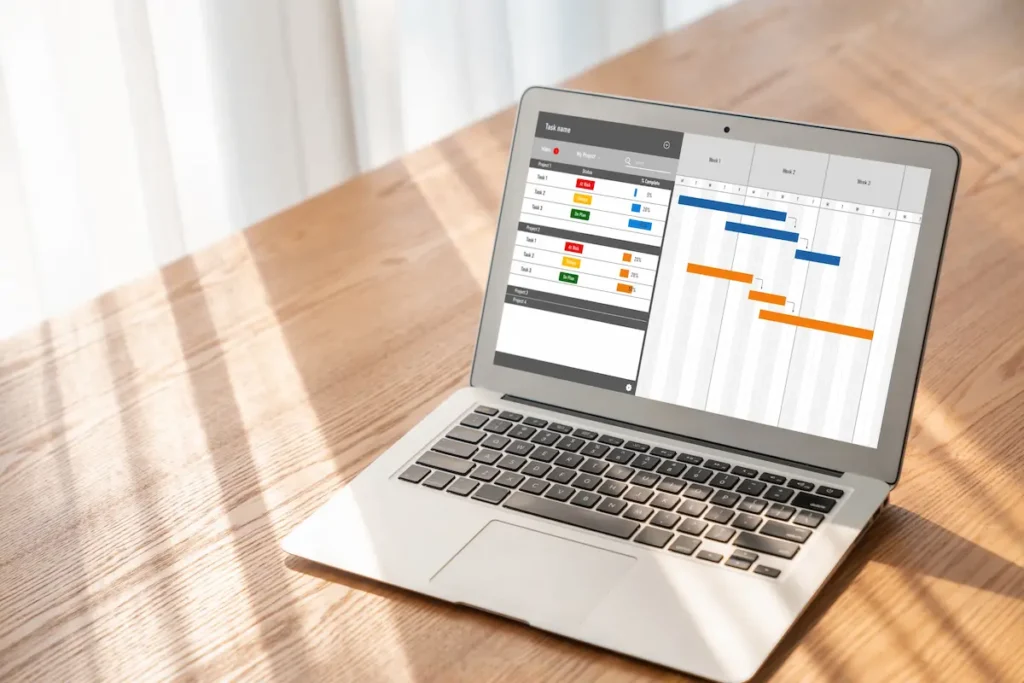
Untuk menyelesaikan pekerjaan tertentu, terkadang karyawan perlu membuka beberapa aplikasi sekaligus, misalnya Microsoft Workspace, browser, dan aplikasi email. Dalam kondisi tersebut, ada satu fitur sederhana yang bisa dimanfaatkan, yaitu split layar atau split screen.
Cara split layar laptop bisa dilakukan dengan berbagai cara. Menariknya, ada alternatif selain split layar yang juga terbilang efisien. Temukan panduannya di penjelasan berikut!
Kapan Dibutuhkan Split Layar Laptop?
Jika Anda sering multitasking di laptop, fitur split layar bisa sangat membantu. Biasanya, fitur ini dibutuhkan saat:
- Menyimak video tutorial sambil mempraktikkannya di aplikasi lain.
- Mengedit dokumen sambil membuka referensi di browser.
- Mencocokkan data dari dua spreadsheet atau file Microsoft Excel.
- Menerjemahkan dokumen sambil membuka naskah aslinya.
- Mengikuti rapat online sambil mencatat poin-poin penting.
Cara Split Layar Laptop Windows Tanpa Aplikasi
Jika Anda mencari bagaimana cara split layar laptop tanpa aplikasi, coba langkah-langkah berikut:
1. Menggunakan Shortcut Keyboard
Cara ini relatif cepat karena Anda tak perlu berpindah dari keyboard ke mouse. Anda bisa memanfaatkan shortcut untuk split layar laptop, dengan langkah-langkah berikut:
- Buka aplikasi yang ingin dibagi layarnya.
- Tekan shortcut keyboard Windows + panah kanan/panah kiri untuk memindahkan aplikasi ke sisi yang diinginkan.
- Setelah aplikasi berpindah, daftar aplikasi lain (Snap Assist) akan muncul di sampingnya. Klik aplikasi yang ingin ditampilkan bersebelahan dengan aplikasi pertama.
2. Melakukan Drag and Drop
Drag and drop merupakan cara paling sederhana karena Anda hanya perlu menyeret aplikasi, tanpa menghafalkan shortcut keyboard untuk split layar laptop. Berikut panduannya:
- Buka aplikasi yang ingin layar bagikan.
- Arahkan kursor ke title bar atau area kosong di atas jendela aplikasi.
- Klik dan tahan, lalu seret aplikasi ke kanan atau ke kiri.
- Buka aplikasi lain yang ingin ditampilkan di sebelahnya, lalu lakukan hal yang sama.
4. Mengaktifkan Snap Windows
Perlu diketahui bahwa dua cara sebelumnya biasanya digunakan pada Windows 10. Jika Anda pengguna Windows 11, split screen dapat dilakukan melalui fitur Snap Windows.
Fitur ini memungkinkan Anda membagi layar menjadi dua, tiga, atau bahkan empat bagian. Anda juga bisa beralih antartata letak dengan lebih mudah. Berikut caranya:
- Buka Settings.
- Klik tab System, lalu pilih Multitasking.
- Aktifkan fitur Snap Windows dengan menggeser toggle ke On.
Setelah fitur Snap Windows aktif, Anda bisa membagi layar laptop dengan cara berikut:
- Buka aplikasi yang akan ditayangkan dalam mode split screen.
- Arahkan kursor ke tombol Maximize, tetapi jangan diklik.
- Setelahnya, akan muncul pop-up menu Snap Layout yang terdiri dari enam mode split screen. Pilih mode yang diinginkan.
- Setelah diklik, aplikasi akan dipindahkan ke bagian yang sesuai.
- Layar akan menampilkan Snap Assist di sisi samping. Klik aplikasi yang ingin ditampilkan di sebelah aplikasi pertama.
Baca juga: 5 Rekomendasi Laptop Core i7 Terbaik untuk Kebutuhan Kantor
Cara Split Layar MacBook Tanpa Aplikasi
Apabila Anda pengguna MacBook dengan macOS Sonoma, split layar dapat dilakukan melalui fitur Split View. Berikut panduannya:
- Buka dua aplikasi yang ingin Anda tampilkan bersebelahan.
- Arahkan kursor ke tombol hijau di pojok kiri atas dan tunggu hingga muncul tiga pilihan mode split screen, yaitu Enter Full Screen, Tile Window to Left of Screen, dan Tile Window to Right of Screen.
- Klik mode split screen yang Anda inginkan dan tampilan laptop akan berubah.
- Klik aplikasi lain yang ingin diposisikan di sebelahnya. Layar akan secara otomatis menampilkan dua aplikasi yang sudah dipilih.
- Jika ingin mengatur ukuran layar aplikasi, klik garis abu-abu di tengah lalu geser ke kanan atau kiri.
Alternatif Split Layar Laptop
Jika kurang nyaman dengan tampilan dua aplikasi dalam satu layar laptop, Anda bisa menggunakan layar tambahan, misalnya TV atau tablet. Berikut panduan lengkapnya:
1. Menggunakan Monitor Eksternal/TV
Pertama, Anda bisa memproyeksikan (menampilkan) konten dari laptop ke monitor eksternal atau TV. Jika dibandingkan dengan layar laptop, tampilannya lebih lebar sehingga terasa lega. Caranya mudah karena bisa dilakukan tanpa kabel (wireless).
Anda bisa mencoba cara ini saat melakukan pertemuan bisnis atau presentasi di tempat kerja. Ikuti panduan berikut untuk menggunakan monitor eksternal:
- Nyalakan TV, proyektor, atau layar lain. Jika Anda menggunakan dongle atau adapter Miracast, pastikan perangkat tersebut sudah terhubung ke TV dan menyala.
- Tekan shortcut untuk split layar laptop, yaitu Windows+K untuk membuka menu Cast.
- Pilih nama TV dari daftar perangkat yang tersedia.
- Ikuti petunjuk yang muncul di layar hingga proses koneksi selesai. Jika sudah terhubung, tampilan laptop akan diproyeksikan ke TV.
2. Menggunakan Tablet/iPad Sebagai Layar Kedua
Dengan memanfaatkan tablet atau iPad, setiap aplikasi dapat ditampilkan dalam ukuran penuh, berbeda dengan split layar laptop yang membuat ukuran tiap aplikasi lebih kecil.
Penggunaan tablet sebagai layar kedua sangat memudahkan saat Anda bekerja di luar kantor karena sifatnya yang portabel. Berikut ini panduan lengkap untuk menyambungkan laptop ke tiga perangkat berbeda, yaitu tablet Samsung, Redmi, dan iPad:
Panduan Menyambungkan Laptop ke Tablet Samsung
Untuk menyambungkan laptop ke tablet Samsung, ikuti panduan berikut:
- Pada tablet, usap layar dari atas ke bawah untuk membuka Quick Settings. Pilih menu Second Screen dan tablet akan masuk ke mode siap dihubungkan.
- Pada laptop, tekan shortcut Windows + K untuk membuka menu Cast atau Connect. Pilih nama tablet untuk mulai menghubungkan laptop ke tablet.
- Setelah beberapa saat, tablet akan terhubung dan mulai menampilkan layar laptop.
- Untuk memilih mode tampilan, klik Change projection mode. Jika ingin menggunakan tablet sebagai layar kedua, pilih mode Extend, sedangkan jika ingin menampilkan tampilan yang sama pada kedua perangkat, pilih Duplicate.
- Apabila ingin menggunakan layar sentuh atau stylus pada tablet untuk mengoperasikan tampilan laptop, centang opsi Allow mouse, keyboard, touch, and pen input from this device.
Panduan Menyambungkan Laptop ke Tablet Redmi
Jika Anda menggunakan tablet Redmi, gunakan cara di bawah ini:
- Pada tablet, buka Quick Settings dan aktifkan Wireless Display hingga muncul halaman yang menunggu koneksi dari laptop. Jika Anda tidak bisa menemukannya di Quick Settings, buka melalui menu Settings, lalu pilih More connectivity options, kemudian klik Wireless display.
- Pada laptop, tekan shortcut keyboard Windows + K. Windows akan mencari perangkat display nirkabel yang tersedia.
- Pilih nama tablet yang ingin disambungkan, lalu status akan berubah menjadi Connecting. Tunggu hingga koneksi berhasil.
- Setelah tersambung, Windows akan menampilkan opsi pengaturan proyeksi (extend, duplicate, dan second screen only).
- Jika ingin mengontrol tablet menggunakan mouse atau keyboard laptop, centang Allow mouse, keyboard, and other input from this device.
Panduan Menyambungkan Laptop ke iPad
Bagi pengguna iPad, berikut panduan lengkapnya:
- Sebelum menyambungkan perangkat, pastikan beberapa hal berikut terlebih dahulu. Pertama, kedua perangkat sudah mengaktifkan Wi-Fi, Bluetooth, dan Handoff. Kedua, masuk ke akun Apple yang sama. Ketiga, telah memenuhi persyaratan sistem minimum untuk Sidecar.
- Pada MacBook, masuk ke System Settings, lalu pilih Displays. Untuk macOS 12.5 atau versi lebih lama, buka System Preferences, lalu pilih Displays.
- Klik menu Add Display, lalu pilih nama iPad yang ingin dihubungkan.
- Setelah tersambung, Anda bisa memilih mode Extend (memperluas area kerja Mac ke iPad) atau Mirror (menampilkan tampilan Mac yang sama di iPad).
- Klik Arrange, kemudian seret posisi layar Mac dan iPad agar sesuai dengan letak fisiknya di meja sehingga perpindahan kursor terasa lebih natural.
Itulah penjelasan mengenai cara split layar laptop dan menyambungkan laptop ke perangkat lain untuk menambah ruang layar. Kedua cara tersebut dapat membantu saat pekerjaan Anda semakin kompleks, menuntut multitasking, dan melibatkan banyak aplikasi secara bersamaan.
Jika perusahaan Anda ingin meningkatkan produktivitas tim dengan perangkat kerja yang mendukung multitasking, manfaatkan layanan Device as a Service (DaaS) Rentalworks. Dengan layanan ini, perusahaan bisa menyewa laptop yang sudah dilengkapi dengan manajemen aset IT berikut:
- Dukungan pengiriman dan pemasangan laptop.
- Tech support, yaitu dukungan teknis untuk kendala yang terjadi selama perangkat digunakan sekaligus update software.
- Keamanan data terjamin dengan EPP, EDR, dan WithSecureTM ECP.
- Terintegrasi dengan Microsoft 365 sehingga memudahkan kolaborasi tim secara real-time.
Selain keuntungan teknis, keputusan untuk menyewa perangkat menunjukkan bahwa perusahaan Anda membantu mengurangi e-waste (limbah elektronik) serta mendukung praktik ekonomi sirkular yang berkelanjutan.
Layanan Daas Rentalworks adalah solusi yang bijak untuk menjalankan operasional IT yang praktis, andal, dan berkelanjutan. Hubungi Rentalworks sekarang dan konsultasikan kebutuhan perangkat kerja perusahaan Anda!
Baca juga: 6 Cara Screenshot di Laptop Lenovo yang Mudah dan Cepat!

