
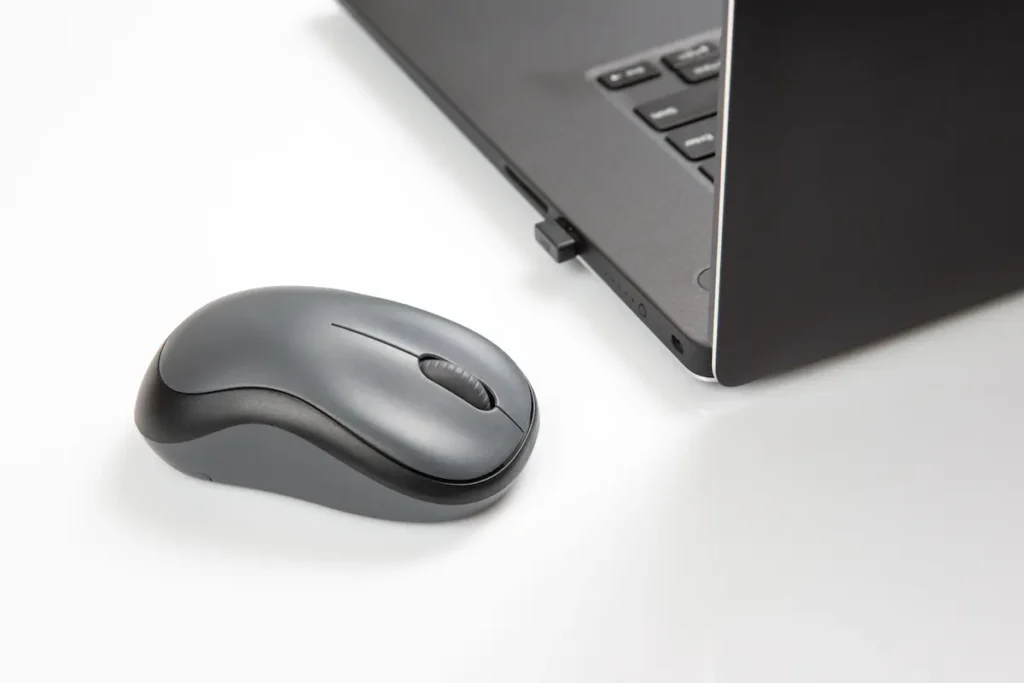
Mouse eksternal yang tiba-tiba tidak berfungsi tentu menghambat pekerjaan karyawan, terutama saat mereka harus mengolah data, membuat desain, atau menggunakan berbagai aplikasi di laptop untuk menyelesaikan jobdesc harian.
Lantas, kenapa mouse laptop tidak berfungsi dan bagaimana cara mengatasinya? Simak penjelasan selengkapnya berikut ini!
Kenapa Mouse Laptop Tidak Berfungsi?
Mouse laptop tidak berfungsi umumnya disebabkan oleh beberapa faktor, seperti koneksi mouse atau receiver yang bermasalah, port USB tidak merespons, baterai mouse wireless habis, koneksi Bluetooth terganggu, atau driver mouse mengalami kendala.
Selain itu, kerusakan fisik pada mouse dan gangguan pada sistem operasi juga dapat menyebabkan perangkat tidak terdeteksi. Berikut adalah beberapa penyebab mouse laptop tidak berfungsi:
1. Koneksi Mouse Kabel atau Receiver USB Tidak Stabil
Mouse kabel bergantung pada koneksi USB, sedangkan mouse wireless dengan receiver USB membutuhkan receiver yang terhubung ke laptop.
Jika kabel longgar, receiver belum terpasang dengan benar, atau koneksi wireless mengalami gangguan, laptop akan gagal mendeteksi mouse.
Pada perangkat wireless USB, Anda bisa mencoba melepas receiver, menunggu sekitar 10 detik, lalu memasangnya kembali ke port USB.
2. Port USB Laptop Mengalami Gangguan
Port USB yang bermasalah dapat menyebabkan mouse kabel atau receiver USB tidak terdeteksi oleh laptop. Penyebabnya dapat berupa kotoran pada port, koneksi yang longgar, masalah daya, atau kerusakan fisik.
Jika perangkat USB lain juga tidak berfungsi saat dipasang pada port yang sama, kemungkinan masalahnya berasal dari port USB laptop. Sebaliknya, jika mouse tetap gagal digunakan pada beberapa port, kendala mungkin berasal dari mouse atau receiver.
3. Baterai Mouse Wireless Habis
Mouse wireless memerlukan daya baterai agar dapat tersambung ke receiver USB atau Bluetooth. Baterai yang melemah membuat pergerakan kursor tersendat, koneksi sering terputus, atau mouse berhenti berfungsi total.
Bagi perusahaan yang menggunakan mouse wireless dalam jumlah banyak, sebaiknya menyediakan baterai cadangan atau menetapkan jadwal pemeriksaan perangkat kerja secara berkala.
4. Koneksi Bluetooth Mouse Terputus
Mouse Bluetooth tidak berfungsi apabila fitur Bluetooth laptop mati, proses pemasangan gagal, atau mouse masih terhubung ke perangkat lain. Jarak yang terlalu jauh dan gangguan sinyal dari perangkat nirkabel di sekitar meja kerja juga dapat memengaruhi kestabilan koneksi.
Pada laptop Windows, status mouse dapat diperiksa melalui:
Settings > Bluetooth & Devices > Devices.
Selanjutnya, pastikan Bluetooth aktif dan nama mouse tercantum sebagai perangkat yang sudah terhubung.
5. Driver Mouse Bermasalah
Driver mouse yang rusak, tidak sesuai, atau gagal dimuat akan membuat Windows tidak mengenali mouse eksternal. Masalah driver terkadang muncul setelah pembaruan sistem, pemasangan perangkat baru, atau kegagalan proses instalasi.
Status driver dapat diperiksa melalui “Device Manager”, khususnya pada bagian “Mice and other pointing devices”. Jika ada tanda seru berwarna kuning, biasanya itu menunjukkan adanya kendala pada perangkat atau driver.
6. Mouse Eksternal Mengalami Kerusakan Fisik
Kerusakan pada kabel, konektor, sensor, tombol, atau receiver menyebabkan mouse eksternal tidak merespons. Mouse yang pernah terjatuh, terkena cairan, atau digunakan dalam waktu lama memiliki risiko kerusakan yang lebih tinggi.
Perusahaan tidak disarankan membongkar mouse atau casing laptop secara mandiri. Proses percobaan cukup dilakukan dengan memasang mouse ke laptop lain agar sumber masalah dapat diidentifikasi dengan aman.
Baca juga: Cara Membersihkan Kipas Laptop Tanpa Bongkar, Mudah & Aman!
Cara Mengatasi Mouse Laptop Tidak Berfungsi
Mouse laptop yang tidak berfungsi sebaiknya ditangani mulai dari pemeriksaan daya dan koneksi hingga pembaruan driver. Berikut cara mengatasi mouse laptop yang tidak berfungsi tanpa harus membongkar mouse atau laptop:
1. Nyalakan Ulang Mouse dan Laptop
Matikan mouse wireless selama beberapa detik, lalu hidupkan kembali. Simpan pekerjaan yang sedang berjalan sebelum melakukan restart laptop untuk memuat ulang sistem dan layanan perangkat.
2. Periksa Kabel, Receiver, dan Baterai
Pastikan kabel mouse terpasang rapat, receiver USB tidak longgar, serta sakelar mouse wireless berada pada posisi aktif. Periksa juga baterai mouse. Segera charge jika dayanya lemah.
3. Pindahkan Mouse ke Port USB lain
Hubungkan mouse kabel atau receiver secara langsung ke port USB laptop tanpa USB hub. Jangan membersihkan port menggunakan benda logam atau mencoba memperbaikinya sendiri.
4. Uji Mouse pada Laptop Lain
Jika mouse tetap tidak berfungsi pada perangkat kedua, kemungkinan mouse atau receiver rusak. Apabila mouse berfungsi normal, Anda perlu melakukan pemeriksaan pada port USB, Bluetooth, atau sistem Windows di laptop pertama.
5. Pasangkan Ulang Mouse Bluetooth
Buka Settings > Bluetooth & devices > Devices, pilih mouse, lalu hapus perangkat melalui menu Remove device. Aktifkan mode pairing pada mouse, pilih Add device > Bluetooth, lalu sambungkan kembali.
6. Periksa Driver melalui Device Manager
Buka “Device Manager”, pilih “Mice and other pointing devices”, klik kanan perangkat mouse, lalu pilih Update driver > Search automatically for drivers. Jika memerlukan hak administrator atau instal ulang driver, lebih baik serahkan prosesnya kepada tim IT.
7. Periksa Windows Update
Buka Settings > Windows Update, lalu pilih “Check for updates”. Instal pembaruan yang disetujui oleh kebijakan IT perusahaan, lalu restart jika diminta.
8. Periksa Konflik Aplikasi
Jika mouse hanya bermasalah saat aplikasi tertentu dibuka, tutup aplikasi tersebut melalui Task Manager, lalu uji kembali. Laporkan kepada tim IT jika gangguan terus berulang agar konfigurasi perangkat lunak dapat diperiksa.
Baca juga: Cara Menutup Aplikasi Latar Belakang agar Laptop Tidak Lemot
Jaga Kelancaran Operasional Perusahaan Bersama Rentalworks
Jika mouse tetap tidak berfungsi setelah seluruh pemeriksaan dilakukan, penyebabnya mungkin berkaitan dengan kerusakan hardware, seperti port USB atau sistem konektivitas laptop. Penanganan lebih lanjut sebaiknya diserahkan kepada tim IT agar kerusakan tidak semakin parah.
Bagi perusahaan yang menggunakan layanan Device as a Service (DaaS) dari Rentalworks, beban pengelolaan dan perbaikan perangkat laptop karyawan dapat diserahkan kepada tim tech support.
Melalui DaaS, Rentalworks menyediakan tech support dan penggantian laptop sementara saat perangkat mengalami kendala, sehingga pekerjaan karyawan tetap dapat berjalan selama proses penanganan.
Selain membantu operasional, pendekatan DaaS juga mendukung pengelolaan siklus hidup perangkat IT yang lebih berkelanjutan.
Penggunaan kembali, refurbish, dan repurpose perangkat dapat membantu perusahaan mengurangi potensi e-waste sekaligus mendukung prinsip ekonomi sirkular dalam pengelolaan aset IT. Rentalworks sendiri menerapkan pendekatan 3R melalui Rent, Refurbish, dan Repurpose.
Untuk mengetahui pilihan perangkat dan dukungan IT yang sesuai dengan kebutuhan perusahaan, hubungi Rentalworks sekarang dan konsultasikan kebutuhan perangkat bisnis Anda.
Baca juga: Keuntungan Menggunakan Jasa IT Support & Rekomendasi Vendor

