
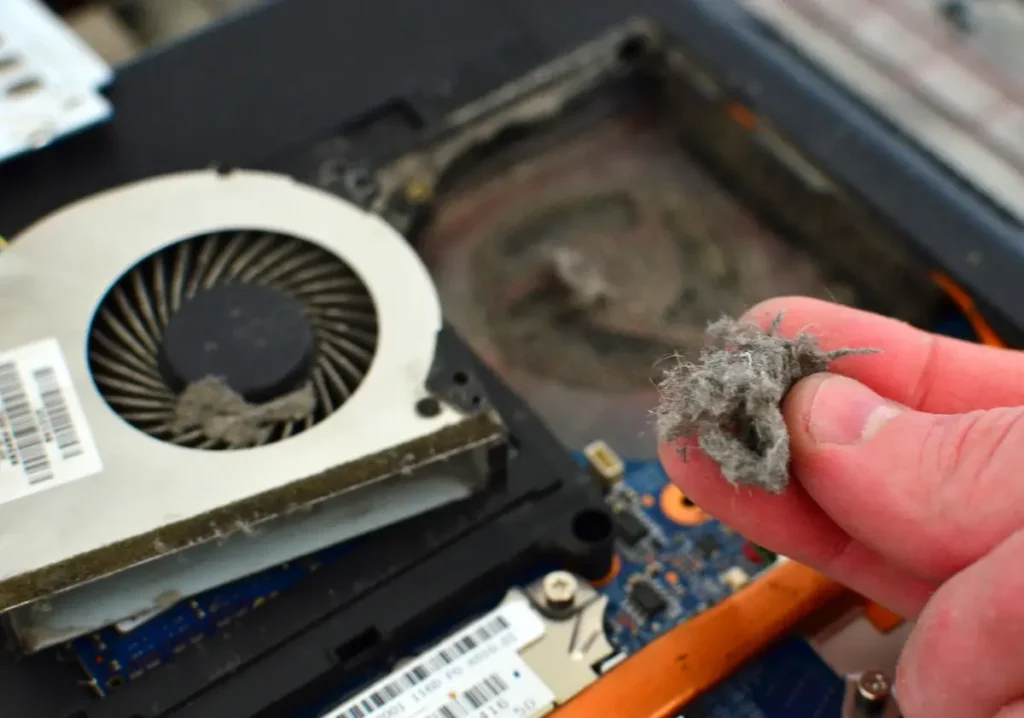
Laptop yang digunakan setiap hari rentan dipenuhi debu, termasuk pada bagian kipas. Jika dibiarkan menumpuk, debu dapat menghambat aliran udara dan membuat laptop lebih cepat panas. Kondisi ini dapat menurunkan performa hingga mempercepat kerusakan komponen di dalamnya.
Oleh karena itu, membersihkan kipas secara berkala penting untuk menjaga suhu dan memperpanjang usia pakai laptop, termasuk perangkat yang digunakan sebagai aset perusahaan.
Namun, Anda tidak selalu harus membongkar casing atau membawanya ke teknisi. Lantas, bagaimana cara membersihkan kipas laptop dengan mudah dan aman? Simak langkah-langkahnya berikut ini!
Hal-Hal Penting yang Wajib Diperhatikan Saat Membersihkan Kipas Laptop Kantor
Kipas laptop berperan menjaga suhu perangkat tetap stabil, tetapi penumpukan debu dapat mengganggu proses pendinginan dan meningkatkan risiko overheat.
Oleh karena itu, ada beberapa hal penting yang perlu diperhatikan agar proses pembersihan tetap aman, terutama pada laptop kantor. Berikut di antaranya:
1. Hindari Membongkar Laptop Sendiri
Membongkar laptop sendiri untuk membersihkan kipas sebaiknya dihindari karena dapat berisiko merusak komponen di dalamnya. Jika perangkat mengalami kendala, lebih baik serahkan penanganannya kepada ahli atau tim teknis profesional.
Jika laptop yang digunakan di perusahaan merupakan perangkat dari layanan DaaS (Device as a Service), masalah perangkat dapat ditangani oleh tim teknis yang memang bertugas mengelolanya.
Sebagai contoh, DaaS Rentalworks mencakup manajemen aset IT secara menyeluruh, termasuk pengelolaan perangkat dan penanganan kendala teknis. Dengan begitu, karyawan tidak perlu menghabiskan waktu untuk mengurus perangkat dan dapat lebih fokus pada pekerjaan utama.
2. Matikan dan Cabut Sumber Daya sebelum Membersihkan
Jika ingin membersihkan kipas sendiri, pastikan laptop benar-benar mati, bukan sekadar sleep atau hibernasi. Cabut charger dan perangkat lain yang masih terhubung, seperti mouse atau flashdisk, untuk mengurangi risiko korsleting selama proses pembersihan.
3. Jangan Meniup Kipas Terlalu Kencang saat Dibersihkan
Blower manual atau air duster dapat digunakan untuk membantu mengeluarkan debu dari ventilasi kipas. Arahkan udara dari jarak aman dan gunakan secara singkat agar kipas tidak berputar terlalu kencang (over–spinning) yang dapat berisiko merusak motor kipas.
4. Jangan Pakai Vacuum Rumah Tangga
Hindari menggunakan vacuum cleaner rumah tangga untuk membersihkan kipas laptop karena daya hisapnya yang kuat berisiko mengganggu komponen. Selain itu, alat ini berpotensi menimbulkan listrik statis yang dapat membahayakan komponen elektronik. Jika diperlukan, gunakan vacuum kecil yang memang dirancang untuk perangkat elektronik.
Baca juga: 7 Tips Perawatan Laptop agar Performa Stabil & Tahan Lama
Cara Membersihkan Kipas Laptop Tanpa Bongkar
Sebelum mengikuti cara membersihkan kipas laptop tanpa membongkar, perlu diingat bahwa menggunakan pembersih kipas laptop sendiri sebenarnya tidak disarankan, terutama jika harus menyentuh bagian internal perangkat.
Jika tetap ingin melakukannya, pastikan setiap langkah berikut ini dilakukan dengan hati-hati untuk mengurangi risiko kerusakan.
1. Matikan Laptop dan Lepaskan Semua Sambungan
Pastikan laptop benar-benar mati, bukan dalam mode sleep atau hibernasi. Cabut charger dan perangkat lain, seperti mouse atau flashdisk, lalu tunggu sekitar 2–3 menit agar suhu laptop turun sebelum mulai membersihkan.
2. Posisikan Laptop agar Debu Mudah Keluar
Letakkan laptop di permukaan yang rata dan tidak terlalu lembut, kemudian miringkan seperti posisi tenda atau ganjal sedikit dengan buku. Posisi ini membantu agar debu yang keluar tidak kembali masuk ke dalam perangkat.
3. Tahan Baling-Baling Kipas dari Luar
Jika memungkinkan, cari grill intake atau exhaust yang paling dekat dengan kipas. Gunakan tusuk gigi atau penjepit plastik secara perlahan melalui grill untuk menghambat kipas berputar. Jika kipas tidak dapat ditahan, kurangi tekanan udara dan gunakan semprotan yang sangat singkat.
Sebagai catatan, langkah ini sebaiknya dilakukan oleh profesional jika Anda tidak memiliki pengalaman memperbaiki bagian dalam laptop. Penggunaan tusuk gigi atau penjepit plastik tidak direkomendasikan. Sebaliknya, dibutuhkan peralatan khusus yang digunakan oleh teknisi untuk menahan baling-baling kipas dari luar.
4. Bersihkan Ventilasi dengan Kuas Halus
Gunakan kuas kecil berbulu halus pada bagian grill ventilasi untuk melepaskan debu yang menempel. Sikat perlahan agar debu terangkat tanpa terdorong lebih jauh ke dalam.
Baca juga: 12 Cara Menghapus Virus di Laptop yang Ampuh, Yuk Coba!
5. Gunakan Blower atau Air Duster
Arahkan nozzle air duster ke ventilasi dari jarak aman, lalu semprotkan secara burst singkat sekitar 1–2 detik dengan jeda 1–2 detik. Ubah sudut semprotan agar debu lebih mudah terangkat dan tidak membuat kipas berputar berlebihan.
6. Bersihkan dari Sisi Ventilasi Lain
Setelah satu sisi selesai, lanjutkan ke ventilasi lain, baik exhaust maupun intake. Arahkan semprotan dari beberapa sisi untuk membantu mendorong debu bolak-balik sehingga kotoran yang menempel pada sirip heatsink dapat terlepas.
7. Bersihkan Area Keyboard
Debu juga dapat menumpuk di sela-sela keyboard. Gunakan kuas atau blower untuk membersihkannya secara perlahan agar debu tidak semakin menumpuk di dalam laptop.
8. Lap Area Sekitar Laptop
Setelah proses pembersihan selesai, lap area di sekitar ventilasi dan pastikan tidak ada debu atau serpihan yang masih tertinggal.
9. Nyalakan Laptop dan Perhatikan Perubahannya
Setelah memastikan area laptop sudah bersih, nyalakan kembali perangkat seperti biasa. Perhatikan apakah suara kipas menjadi lebih halus dan suhu laptop terasa lebih stabil saat
digunakan.
10. Gunakan Cooling Pad sebagai Pendukung
Cooling pad bukan alat untuk membersihkan kipas, tetapi dapat membantu mengurangi panas pada laptop dan mencegah kipas bekerja terlalu keras. Dengan begitu, penumpukan debu juga dapat diperlambat.
Itu dia cara membersihkan kipas laptop yang bisa Anda ikuti. Perawatan laptop secara berkala memang penting untuk menjaga performa dan usia pakai perangkat, tetapi perusahaan tidak harus menangani seluruh kebutuhan maintenance sendiri.
Melalui layanan DaaS (Device as a Service) Rentalworks, perusahaan mendapatkan dukungan tech-support dari tim berpengalaman untuk membantu menangani kendala teknis selama perangkat digunakan, termasuk melakukan pembaruan software.
Dengan begitu, tim perusahaan dapat lebih fokus pada pekerjaan utama tanpa harus direpotkan dengan urusan teknis perangkat. Selain membantu mengelola perangkat, Rentalworks juga berkomitmen untuk menggunakan perangkat yang lebih berkelanjutan.
Pengelolaan siklus perangkat yang lebih terencana dapat membantu mengurangi e-waste sekaligus mendukung penerapan circular economy sehingga perangkat dapat dimanfaatkan secara lebih optimal dan bertanggung jawab.
Jika perusahaan membutuhkan solusi pengelolaan laptop yang lebih praktis dan efisien, hubungi tim Rentalworks untuk mendapatkan layanan dan perangkat yang sesuai dengan kebutuhan bisnis Anda.
Baca juga: 5 Cara Mengatasi Laptop Black Screen, Bisa Dicoba Sendiri!

