
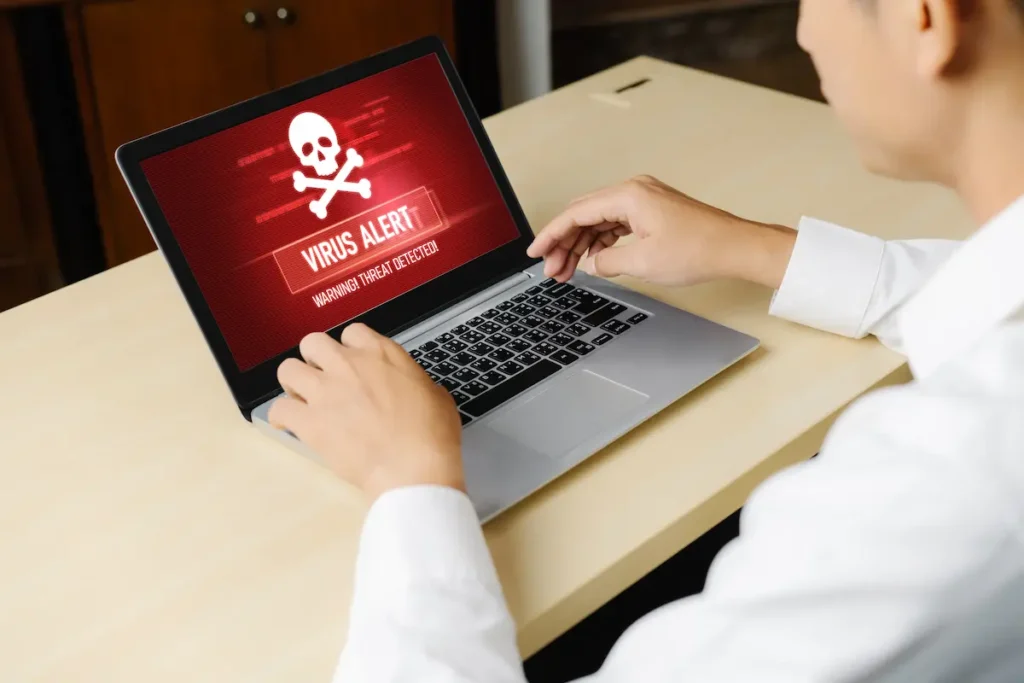
Peningkatan aktivitas digital berbanding lurus dengan ancaman virus dan malware. Risiko ini tidak bisa dihindari maupun diabaikan begitu saja, terutama bagi Anda sebagai pemilik perangkat.
Bukan sekadar masalah teknis, infeksi virus pada laptop merupakan ancaman serius untuk privasi data. Bahkan, berpotensi menimbulkan kerusakan permanen pada sistem operasi jika dibiarkan terlalu lama.
Kabar baiknya, Anda tidak harus langsung mengganti perangkat dengan yang baru. Sebab, Anda bisa menerapkan berbagai cara menghapus virus di laptop. Untuk selengkapnya, simak penjelasan di artikel berikut.
Apa Ciri-Ciri Laptop Terkena Virus?
Virus di laptop adalah malware (program jahat) yang dirancang untuk mengganggu dan merusak sistem komputer. Jenis virus di laptop pun bisa bermacam-macam.
Ketika terkena virus, laptop biasanya menunjukkan tanda-tanda tertentu yang perlu diperhatikan, di antaranya:
- Sistem crash atau blue screen mendadak.
- Laptop terasa lebih lemot atau lambat merespons daripada biasanya.
- Berkas-berkas hilang atau rusak secara tiba-tiba.
- Muncul banyak iklan pop-up ketika sedang browsing.
- Aplikasi antivirus tidak dapat dibuka atau dalam kondisi nonaktif otomatis.
- Aplikasi berjalan sendiri tanpa diperintah.
Cara Menghapus Virus di Laptop
Biasanya, serangan virus di laptop bisa masuk lewat file yang diunduh dari flashdisk, internet, USB, situs web tidak aman, atau email mencurigakan.
Inilah mengapa sangat dianjurkan untuk rutin memeriksa virus di laptop agar dapat segera dihapus sebelum menyebabkan kerusakan parah.
Cara membersihkan virus di laptop sebenarnya tidak sulit dilakukan. Berikut ini adalah langkah-langkah yang bisa diikuti:
1. Matikan Koneksi Internet
Jaringan internet dapat menjadi salah satu akses masuk virus ke laptop. Jika perangkat sering terhubung ke internet, maka sangat rawan terserang malware.
Maka dari itu, Anda harus hati-hati dan siap siaga. Pastikan untuk mematikan koneksi internet agar transmisi virus dari data perangkat Anda ke pihak lain bisa dicegah.
2. Masuk ke Safe Mode
Saat koneksi internet sudah terputus, aktifkan fitur safe mode. Tujuannya adalah agar perangkat terlindungi ketika hendak memperbaiki kerusakan yang terjadi.
Untuk memulai fitur safe mode pada Windows melalui pengaturan, berikut ini langkah-langkahnya:
- Masuk ke bagian setting dengan menekan tombol Windows + I di keyboard.
- Klik “System > Recovery”.
- Pada “Advanced Startup”, klik “Restart Now”.
- Setelah restart, pilihlah “Troubleshoot > Advanced Options > Startup Settings > Restart”.
- Tekan F4 atau pilih 4 untuk masuk ke “Safe Mode”.
3. Hapus Aplikasi Mencurigakan
Selanjutnya, yaitu hapus aplikasi atau program yang mencurigakan. Dalam hal ini, bukalah “Control Panel” dan cari di bagian “Programs” atau “Programs and Features”.
Lalu, lihat daftar aplikasi atau program yang terpasang di laptop. Perhatikan apakah ada file atau program yang namanya tidak dikenal, aneh, atau baru saja ter-install tanpa sepengetahuan Anda.
Apabila ada, maka sebaiknya segera lakukan penghapusan pada aplikasi atau program tersebut dari laptop Anda.
4. Reset Browser
Cara menghapus virus di laptop juga dapat dilakukan dengan me-reset browser, terutama jika Anda kerap kali menemukan iklan pop-up atau diarahkan ke website aneh ketika browsing.
Sebab, ada kemungkinan bahwa browser Anda telah dibajak (browser hijacking). Untuk mengatasinya, hapus ekstensi yang mencurigakan di browser (Chrome/Edge). Lalu, bersihkan cache serta cookies. Setelah itu, reset setting browser ke default.
5. Install Software Antivirus
Ketika ingin menghilangkan malware di laptop, maka install software antivirus. Pilih yang tepercaya sekaligus up-to-date untuk mendeteksi virus terbaru. Nah, beberapa rekomendasi antivirus terbaik untuk laptop, yaitu:
- Malwarebytes.
- Kaspersky.
- Avast Free Antivirus.
- Bitdefender.
- Windows Security (fitur keamanan bawaan yang terintegrasi di sistem operasi Windows 10 dan 11).
Setelah software antivirus berhasil dipasang dan laptop sudah dalam mode aman, Anda bisa melakukan full scan virus. Nantinya, berkas atau program di laptop yang teridentifikasi memiliki virus akan ditampilkan.
Apabila sudah tersedia antivirus bawaan, seperti Windows Security, maka cara scan virus di laptop yang dapat dilakukan, yaitu:
- Bukalah pengaturan “Keamanan Windows”.
- Pilih “Proteksi Ancaman & Virus”.
- Pilih “Opsi Pemindaian”.
- Kemudian, gunakan “Pertahankan Windows Pemindaian Offline” dan klik pada “Pindai Sekarang”.
Biasanya, proses scanning, penghapusan, dan karantina virus akan berjalan otomatis yang membutuhkan waktu sekitar 15 menit.
Sebaiknya, setelah itu aktifkan pengaturan proteksi secara real-time pada fitur Windows Security sebagai alternatif cara menghapus virus di laptop dengan permanen.
Untuk mengetahui hasil scanning pada Windows Security, Anda bisa membuka pengaturan “Keamanan Windows”. Lalu, klik “Proteksi Ancaman & Virus” > “Riwayat Perlindungan”.
6. Bersihkan Temporary Files dan Cache
Ingin membersihkan virus di laptop tanpa aplikasi? Langkah yang perlu dilakukan, yaitu menghapus seluruh temporary files dan cache menggunakan fitur Disk Cleanup. Berikut ini panduannya.
- Ketik “Disk Cleanup” di Start Menu.
- Pilih drive utama (biasanya di C).
- Centang “Temporary Files”, “Recycle Bin”, serta “System Cache”.
- Tekan “OK” dan klik “Delete Files”.
7. Update Sistem Operasi dan Perangkat Lunak
Cara menghapus virus di laptop selanjutnya yaitu dengan memperbarui sistem operasi dan software. Langkah ini berguna untuk menutup celah keamanan yang dapat dimanfaatkan oleh virus selanjutnya. Caranya adalah sebagai berikut.
- Buka Pengaturan > Windows Update.
- Kemudian, klik “Check for Updates”.
8. Gunakan Command Prompt (CMD)
Command Prompt (CMD) adalah fitur untuk menghilangkan virus pada memori internal dan eksternal. Adapun cara membersihkan virus di laptop dengan CMD, yakni:
- Tekan Windows+R di keyboard dan ketik CMD, lalu Enter.
- Ketikkan drive yang dicurigai terkena virus. Misalnya, ketik C untuk Drive C pada CMD dan tekan Enter.
- Ketik dir untuk mengetahui berkas yang terdeteksi virus > Enter.
- Ketik attrib -s -r -h *.* /S /d /l serta klik Enter.
- Hapus berkas yang dirasa mencurigakan (biasanya mempunyai ekstensi autorun.if atau .exe.
9. Gunakan Task Manager
Anda juga dapat menggunakan Task Manager untuk membersihkan virus di laptop. Adapun cara yang bisa dipraktikkan, yaitu sebagai berikut.
- Klik Ctrl+Shift+Escape bersamaan di keyboard untuk membuka Task Manager.
- Setelah masuk ke Task Manager, periksa layanan yang mencurigakan dan nonaktifkan.
- Jalankan MSConfig dan masuk ke System Configuration.
- Pilih tab Service untuk menghilangkan tanda centang di layanan yang mencurigakan.
- Masuk ke opsi tab Startup, periksa apakah ada berkas yang mencurigakan. Jika ada, tandai berkas dan buka Command Prompt.
- Cari berkas yang telah ditandai dan hapus dengan langkah 1-4.
10. Periksa dan Atur Startup Programs
Perlu dipahami bahwa beberapa virus bisa aktif secara otomatis ketika laptop dinyalakan. Jadi, Anda harus memeriksa program startup dan mengaturnya.
Caranya yaitu dengan membuka Task Manager dan klik tab Startup. Lalu, matikan semua program mencurigakan yang tidak dikenali. Ini dapat mencegah virus aktif kembali saat reboot.
11. Reset Windows
Cara membersihkan virus di laptop berikutnya yaitu dengan melakukan reset Windows. Berikut ini langkah-langkahnya.
- Buka “Pengaturan > System > Recovery”.
- Tekan “Reset PC”.
- Pilih “Remove Everything” apabila ingin pembersihan total.
- Ikuti panduan hingga selesai.
Proses ini akan menghapus seluruh data yang ada. Jadi, pastikan Anda telah mencadangkan terlebih dahulu file–file penting.
12. Serahkan Ke Tim Teknis Profesional
Apabila laptop yang sedang Anda gunakan merupakan fasilitas kantor dari layanan DaaS, maka lebih baik serahkan permasalahan ini pada tim teknis profesional bersangkutan untuk diatasi.
Seperti halnya DaaS dari Rentalworks yang tidak hanya memberikan layanan sewa, melainkan juga dukungan teknis untuk membantu penyelesaian berbagai kendala yang ditemukan selama penggunaan perangkat.
Tim teknis profesional nantinya akan melakukan pembaruan keamanan (patching), memastikan software tetap up-to-date, memperbaiki kerusakan hardware dan software, mengonfigurasi keamanan data, hingga menyediakan unit pengganti sementara.
Untuk mencegah timbulnya masalah teknis lain, tim teknis profesional juga membantu pemantauan perangkat secara berkala dan proaktif.
Cara Mencegah Laptop Terkena Virus atau Serangan Siber Lainnya
Salah satu upaya pencegahan supaya laptop tetap aman dan terjaga dari virus maupun serangan siber lainnya, Anda harus memastikan bahwa laptop yang digunakan telah dilengkapi sistem proteksi (cyber security) yang kuat.
Contohnya, seluruh laptop yang disewakan oleh Rentalworks memiliki perlindungan Endpoint dengan deteksi dan respons 2 kali lebih cepat dalam proses investigasi insiden.
Lalu, didukung oleh WithSecure™ Elements Collaboration Protection untuk menjaga keamanan dalam lingkungan kerja yang kolaboratif.
Bahkan, terdapat layanan terkelola 24/7, yaitu Intercept X Advanced with MDR Complete bagi pelanggan yang tidak mempunyai sumber daya internal untuk melakukan deteksi serta respons ancaman 24/7.
Secara keseluruhan, DaaS yang disediakan oleh Rentalworks mencakup layanan sewa, manajemen aset IT, hingga dukungan terhadap ekonomi sirkular secara berkelanjutan.
Beralih ke layanan tersebut membantu Anda mendapatkan perangkat berstandar tinggi agar tetap produktif sekaligus menunjang gerakan pengurangan e-waste dengan sistem kelola aset yang ramah lingkungan.
Jadi, yuk segera hubungi kami untuk memperoleh akses ke perangkat berperforma tinggi dengan jaminan sistem keamanan kuat tanpa harus berkontribusi pada penumpukan limbah elektronik di Rentalworks!

