
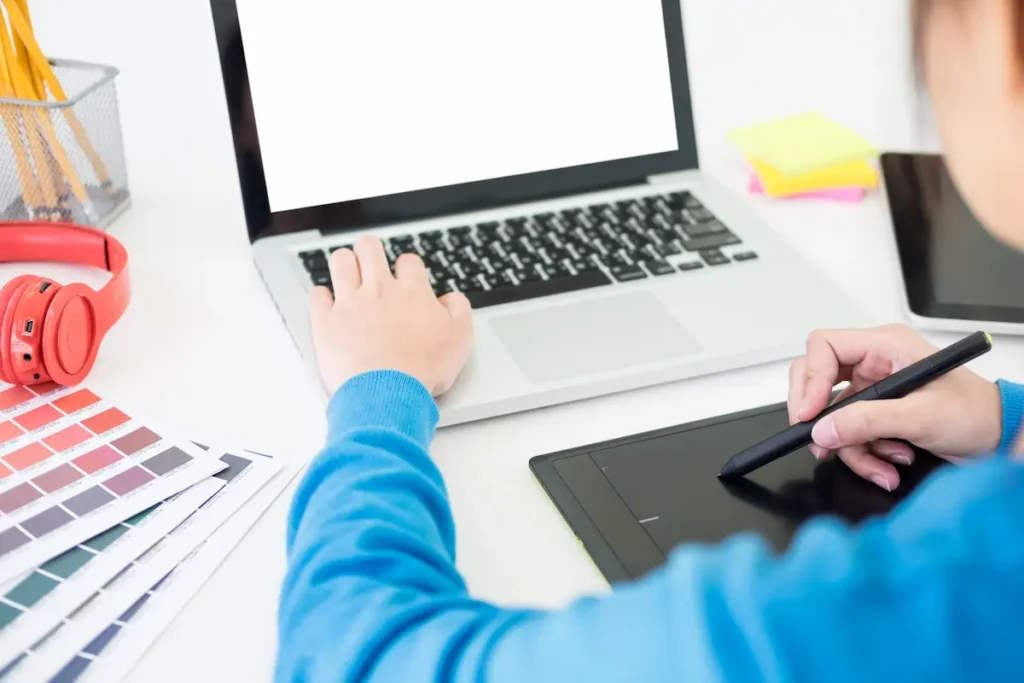
Jika Anda ingin mulai membuat karya seni digital, memilih aplikasi untuk menggambar di laptop yang tepat bisa menjadi langkah awal yang penting.
Namun, aplikasi saja tidak cukup karena spesifikasi laptop, termasuk kapasitas storage laptop, juga perlu disesuaikan agar proses menggambar dan mengolah karya dapat berjalan lancar.
Pasalnya, setiap aplikasi memiliki fitur dan kebutuhan perangkat yang berbeda-beda. Yuk, simak artikel ini sampai selesai untuk mengetahui rekomendasi aplikasi menggambar di laptop hingga spesifikasi yang perlu diperhatikan!
Rekomendasi Aplikasi untuk Menggambar di Laptop
Sebelum memilih aplikasi untuk menggambar di laptop yang akan digunakan, ada baiknya Anda mengetahui gambaran singkat mengenai biaya dan status penggunaan masing-masing aplikasi.
Beberapa dapat digunakan secara gratis, sementara aplikasi lainnya menawarkan fitur tambahan melalui versi berbayar atau langganan. Agar lebih mudah membandingkannya, berikut tabel ringkas sebelum masuk ke penjelasan masing-masing aplikasi.
| No. | Aplikasi | Status |
| 1 | Sketchpad | Gratis (web) + Berbayar (desktop) |
| 2 | Krita | Gratis (open source) |
| 3 | Draw Island | Gratis |
| 4 | PencillApp | Gratis |
| 5 | Sumopaint | Gratis (web) |
| 6 | Clip Studio Paint | Berbayar |
| 7 | Adobe Photoshop | Berbayar |
1. Sketchpad
Sketchpad merupakan aplikasi menggambar berbasis web untuk laptop yang dapat digunakan untuk membuat berbagai gambar digital.
Aplikasi ini cukup mudah digunakan karena tersedia berbagai alat, seperti kuas, teks, bentuk, warna, dan lainnya. Setelah selesai, hasil gambar dapat disimpan dalam format PNG.
Beberapa fitur Sketchpad yang tersedia, antara lain:
- 18 jenis kuas: Tersedia berbagai pilihan kuas, termasuk kuas krayon dan kaligrafi, serta alat untuk membuat garis agar gambar lebih detail.
- Lebih dari 5.000 clipart: Menyediakan berbagai gambar yang dapat digunakan untuk melengkapi karya. Anda juga dapat menambahkan gambar sendiri.
- 14 pilihan bentuk: Bentuk dapat disesuaikan dengan ukuran, warna, gradien, pola, dan garis tepi.
- Lebih dari 800 font: Menyediakan berbagai pilihan font untuk menambahkan teks pada gambar.
2. Krita
Krita merupakan aplikasi gratis dan open source yang dapat digunakan untuk menggambar, melukis, hingga membuat animasi.
Aplikasi ini mendukung berbagai sistem operasi, seperti Windows, macOS, dan Linux. Krita juga menyediakan beragam pilihan kuas, layer, masker, serta fitur lainnya yang membantu proses pembuatan karya digital.
Krita menyediakan beberapa fitur sebagai berikut:
- Menggambar dengan asisten: Membantu membuat garis lurus, bentuk, perspektif, hingga gambar dengan efek tertentu.
- Manajemen layer: Menyediakan berbagai jenis layer, seperti layer vektor, filter, dan grup, agar proses mengatur elemen gambar menjadi lebih mudah.
- Pilih dan transformasi: Memungkinkan Anda memilih bagian tertentu dari gambar untuk diedit, dipindahkan, diperbesar, atau diubah.
- Manajemen warna: Mendukung berbagai pengaturan warna dan profil warna untuk menghasilkan tampilan yang lebih sesuai dengan kebutuhan.
- Dukungan file PSD: Dapat membuka dan menyimpan file berformat PSD.
- Performa kanvas: Mendukung OpenGL untuk membantu proses memperbesar, memperkecil, dan memutar kanvas dengan lebih lancar.
- Python scripting: Memungkinkan pengguna menambahkan atau mengembangkan fitur melalui skrip dan plugin.
Baca juga: Ini 12 Aplikasi Wajib di Laptop untuk Operasional Kantor!
3. DrawIsland
DrawIsland adalah aplikasi menggambar gratis yang dapat digunakan langsung melalui browser. Jadi, Anda tidak perlu mengunduh atau menginstal aplikasi terlebih dahulu.
Melalui aplikasi ini, Anda dapat membuat gambar digital maupun animasi GIF dengan memilih ukuran kanvas sesuai kebutuhan.
Saat menggambar, tersedia berbagai pengaturan yang dapat digunakan, seperti mengubah ukuran dan warna kuas, memilih bentuk, serta menambahkan teks.
Jika terjadi kesalahan, Anda juga dapat menggunakan fitur undo untuk membatalkan perubahan atau redo untuk mengembalikannya. Setelah selesai, gambar dapat langsung disimpan ke komputer.
Adapun beberapa fitur yang ditawarkan oleh DrawIsland meliputi:
- Menggambar secara online dengan pilihan warna, kuas, dan berbagai bentuk.
- Mengatur ukuran kanvas sesuai kebutuhan.
- Menyimpan hasil gambar ke komputer.
- Mengunggah gambar untuk diedit dengan ukuran maksimal 4 MB.
- Membatalkan atau mengulangi perubahan dengan fitur undo dan redo.
- Menggandakan bentuk untuk membuat objek dengan ukuran yang sama.
- Membuat animasi GIF hingga 20 gambar.
- Menambahkan teks dengan pilihan jenis font.
4. PencilApp
PencilApp merupakan aplikasi menggambar dengan tampilan dan alat yang cukup sederhana. Karena fiturnya tidak terlalu banyak, aplikasi ini cocok untuk pengguna yang baru mulai mencoba menggambar secara digital. Anda dapat membuat sketsa menggunakan alat dasar, seperti pensil, penghapus, dan teks.
Aplikasi ini juga menyediakan pilihan untuk mengatur ukuran teks serta beberapa pilihan warna. Namun, PencilApp tidak memiliki fitur undo untuk membatalkan perubahan. Jika ingin menghapus bagian tertentu dari gambar, Anda dapat menggunakan alat penghapus.
Beberapa fitur utama PencilApp, yaitu:
- Pensil untuk membuat sketsa atau gambar.
- Penghapus untuk menghilangkan bagian yang tidak diperlukan.
- Teks untuk menambahkan tulisan pada gambar.
- Pengaturan ukuran teks.
- Lima pilihan warna untuk digunakan saat menggambar.
5. SumoPaint
SumoPaint merupakan aplikasi yang dapat digunakan untuk menggambar sekaligus mengedit gambar. Melalui aplikasi ini, Anda dapat membuat gambar baru atau mengedit gambar yang sudah ada. SumoPaint juga menyediakan berbagai alat untuk membantu proses pengeditan.
Beberapa fitur yang tersedia di SumoPaint, antara lain:
- Blur: Memberikan efek buram pada bagian gambar.
- Blending mode: Mengatur cara beberapa warna atau layer menyatu.
- Layer: Memisahkan setiap elemen gambar agar lebih mudah diedit.
- Pengaturan warna: Menyesuaikan warna gambar sesuai kebutuhan.
- Kontras dan kecerahan: Mengatur tingkat terang, gelap, dan perbedaan warna pada gambar.
- Pilihan format penyimpanan: Hasil gambar dapat disimpan dalam format JPG, PNG, atau file Sumo agar dapat diedit kembali.
6. Clip Studio Paint
Clip Studio Paint merupakan aplikasi menggambar yang banyak digunakan untuk membuat komik, manga, dan ilustrasi karakter.
Aplikasi ini juga dapat menjadi salah satu pilihan aplikasi untuk menggambar desain rumah, terutama untuk membuat sketsa atau visualisasi konsep awal.
Clip Studio Paint menyediakan pengalaman menggambar yang terasa natural serta berbagai fitur untuk mengedit karya.
Aplikasi ini juga memiliki banyak pilihan kuas, fitur penstabil garis, aset 3D, serta alat untuk membuat panel komik, balon kata, dan tone. Aplikasi ini tersedia dalam versi PRO dan EX, sehingga cocok untuk ilustrator, komikus, hingga animator 2D.
7. Adobe Photoshop
Photoshop merupakan aplikasi yang dapat digunakan untuk menggambar dan mengedit gambar. Fitur yang tersedia cukup lengkap, termasuk berbagai pilihan kuas dan pengaturan warna.
Aplikasi ini juga terhubung dengan produk Adobe lainnya, tetapi penggunaannya memerlukan biaya langganan. Photoshop cocok untuk profesional yang membutuhkan aplikasi dengan fitur yang lebih fleksibel.
Baca juga: 6 Antivirus Terbaik untuk Laptop dengan Fitur Unik & Andal
Spesifikasi Laptop yang Dibutuhkan untuk Menjalankan Aplikasi Menggambar
Setelah memilih aplikasi menggambar yang sesuai, spek laptop juga perlu diperhatikan agar aplikasi dapat berjalan dengan lancar. Berikut beberapa spesifikasi yang dapat dipertimbangkan untuk mendukung aktivitas menggambar dan pembuatan karya digital:
1. RAM Minimal 16GB
RAM berperan penting agar aplikasi menggambar dapat berjalan dengan lancar. Untuk penggunaan yang lebih nyaman, RAM minimal 16 GB direkomendasikan karena dapat menjalankan aplikasi desain dan program lain secara bersamaan.
Jika digunakan untuk pekerjaan yang lebih berat, seperti rendering atau editing yang kompleks, RAM 32 GB dapat menjadi pilihan.
2. Prosesor Minimal Intel Core i5 atau Ryzen 5
Agar aplikasi menggambar berjalan lancar, pilih laptop dengan prosesor minimal Intel Core i5 atau AMD Ryzen 5. Jika digunakan untuk pekerjaan desain yang lebih berat, prosesor seperti Intel Core i7 atau AMD Ryzen 7 dapat memberikan kinerja yang lebih baik.
3. Penyimpanan SSD Minimal 512GB
SSD dapat membantu laptop bekerja lebih cepat, mulai dari saat menyalakan perangkat, membuka aplikasi, hingga menyimpan dan memindahkan file. Untuk kebutuhan menggambar dan desain sehari-hari, SSD minimal 512 GB sudah cukup.
Jika sering menyimpan banyak file atau proyek berukuran besar, kapasitas 1 TB bisa menjadi pilihan.
4. Port Lengkap dan Konektivitas Stabil
Port yang lengkap memudahkan Anda menghubungkan laptop dengan perangkat tambahan, seperti tablet grafis, monitor, atau hard disk eksternal. Selain itu, koneksi Wi-Fi yang stabil juga penting untuk menyimpan dan membagikan file secara online.
5. Layar Full HD dan Memiliki Akurasi Warna Baik
Layar Full HD dengan akurasi warna yang baik penting untuk membantu Anda melihat detail dan warna desain dengan lebih jelas. Untuk kebutuhan profesional, layar dengan cakupan warna yang lebih luas dapat menghasilkan tampilan warna yang lebih akurat.
6. Kartu Grafis Dedicated
GPU membantu laptop menjalankan pekerjaan yang berkaitan dengan visual. Untuk menggambar atau mendesain 2D, kartu grafis bawaan laptop biasanya sudah cukup.
Namun, jika digunakan untuk pekerjaan yang lebih berat, seperti membuat desain 3D, rendering, atau mengedit video, laptop dengan kartu grafis khusus dapat memberikan kinerja yang lebih baik.
Itulah beberapa rekomendasi aplikasi untuk menggambar di laptop beserta spesifikasi yang perlu diperhatikan.
Setelah mengetahui kebutuhan aplikasinya, tentu Anda juga perlu menyiapkan laptop dengan performa yang sesuai agar proses menggambar dan mendesain dapat berjalan lebih lancar.
Salah satu pilihan yang bisa dipertimbangkan adalah ThinkPad X1 Carbon Gen 12. Laptop ini dibekali prosesor Intel Core Ultra 7 165U, RAM 16 GB, SSD 512 GB, dan layar 14 inci WUXGA.
Spesifikasi tersebut dapat mendukung berbagai kebutuhan, mulai dari membuat sketsa, desain konten digital, hingga pekerjaan visual lainnya.
Menariknya, perusahaan tidak harus membeli unit baru untuk menggunakan laptop seperti ThinkPad X1 Carbon Gen 12. Laptop ini bisa disewa melalui Rentalworks.
Selain itu, perusahaan juga dapat memilih perangkat dengan spesifikasi yang disesuaikan dengan kebutuhan tim, baik untuk pekerjaan sketsa ringan maupun untuk kebutuhan desain yang memerlukan performa lebih tinggi.
Melalui layanan DaaS (Device as a Service) Rentalworks, kebutuhan perangkat IT juga didukung dengan layanan seperti pengiriman dan pemasangan laptop, tech support, serta laptop pengganti sementara jika perangkat mengalami kendala.
Dengan begitu, tim dapat tetap bekerja tanpa harus mengeluarkan investasi besar untuk membeli banyak perangkat baru.
Penggunaan sistem sewa juga dapat menjadi bagian dari upaya untuk mengurangi limbah elektronik atau e-waste. Melalui pendekatan circular economy, penggunaan perangkat dapat dikelola secara lebih optimal sehingga masa pakainya dapat dimanfaatkan dengan lebih efisien.
Butuh laptop dengan spesifikasi yang sesuai untuk kebutuhan tim tanpa harus membeli perangkat baru?
Manfaatkan layanan DaaS Rentalworks dan sewa laptop sesuai kebutuhan, mulai dari perangkat untuk sketsa ringan hingga pekerjaan desain yang membutuhkan performa lebih tinggi. Hubungi Rentalworks sekarang dan temukan solusi perangkat yang tepat untuk tim Anda!
Baca juga: Cara Screen Record di Laptop, Bekerja di Windows & Macbook!

