
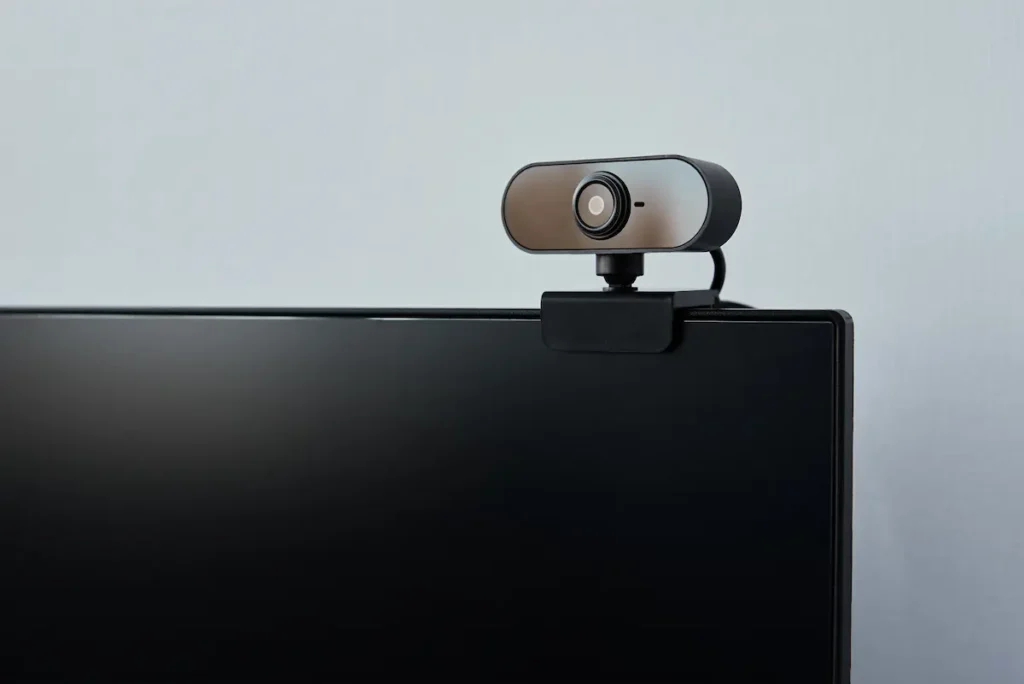
Kualitas video yang baik dapat membantu karyawan terlihat lebih profesional. Baik itu saat meeting dengan klien, melakukan wawancara, atau mempresentasikan project.
Selain memanfaatkan fitur screen record di laptop untuk mendokumentasikan materi, perusahaan dapat menggunakan aplikasi webcam untuk mengatur pencahayaan, latar belakang, serta tampilan kamera.
Ingin tahu aplikasi seperti apa yang bagus untuk mendukung pekerjaan? Simak rekomendasi aplikasi webcam terbaik berikut ini!
Rekomendasi Aplikasi Webcam Laptop untuk Meeting Online
Aplikasi webcam laptop dapat membantu mengoptimalkan tampilan video melalui pengaturan warna, latar belakang virtual, framing, dan efek visual. Berikut beberapa pilihan aplikasi yang dapat digunakan sesuai kebutuhan perusahaan:
1. ManyCam
Rekomendasi pertama adalah ManyCam, yaitu aplikasi kamera virtual yang dapat digunakan bersama Zoom, Microsoft Teams, Google Meet, dan Webex.
Fitur background virtual, pengaturan resolusi, dan beberapa layout video membantu karyawan menyampaikan presentasi dengan lebih profesional.
Bagi tim marketing, ManyCam dapat digunakan untuk menampilkan kamera dan materi produk dalam satu layar saat melakukan presentasi kepada calon klien.
Aplikasi ini dapat diunduh secara gratis, tetapi dengan fitur terbatas, sedangkan fitur tambahan seperti latar belakang virtual tersedia dalam paket berbayar.
2. CyberLink YouCam
Bagi perusahaan yang ingin memperbaiki tampilan kamera secara praktis, CyberLink YouCam dapat menjadi pilihan yang tepat. Aplikasi ini menyediakan pengaturan pencahayaan, warna, skin smoothing, dan latar belakang yang dapat digunakan bersama Zoom, Google Meet, dan Microsoft Teams.
Jika karyawan harus mengikuti rapat dari ruangan dengan pencahayaan yang kurang merata, fitur koreksi pencahayaan CyberLink YouCam dapat membuat wajah terlihat lebih jelas.
YouCam Essential tersedia secara gratis. Tersedia pula pilihan berbayar untuk mendapatkan fitur yang lebih lengkap.
3. OBS Studio
Jika perusahaan Anda sering mengadakan webinar atau pelatihan online, OBS Studio dapat membantu menggabungkan beberapa sumber visual menjadi satu tampilan.
Aplikasi gratis dan open-source ini memungkinkan pengguna menampilkan kamera, materi presentasi, logo perusahaan, dan teks secara bersamaan.
Hasil pengaturan tersebut dapat diteruskan ke aplikasi meeting menggunakan fitur OBS Virtual Camera. Meskipun semua fitur utama OBS Studio dapat digunakan secara gratis, karyawan mungkin memerlukan waktu untuk mempelajari pengaturan tampilan dan sumber videonya.
Baca juga: 7 Rekomendasi Laptop untuk Edit Video Terbaik, Warna Akurat!
4. XSplit Broadcaster
Untuk kebutuhan presentasi dengan tampilan yang lebih rapi, Anda bisa menggunakan XSplit Broadcaster. Fitur kamera virtual, penggantian latar belakang, pengaturan layout, dan presentation switcher memudahkan perpindahan antara kamera dan materi presentasi.
Aplikasi ini cocok untuk berbagai tim, seperti tim marketing atau sales. Anda dapat menggunakan XSplit Broadcaster saat mengadakan konferensi pers atau presentasi secara daring.
XSplit Broadcaster menyediakan versi gratis dengan fitur terbatas serta paket berbayar untuk mengakses fitur yang lebih lengkap.
5. NVIDIA Broadcast
Bagi karyawan yang menggunakan laptop dengan GPU NVIDIA RTX, NVIDIA Broadcast dapat membantu meningkatkan kualitas video dan audio melalui kecerdasan buatan.
Fitur auto frame, noise cancelling, eye contact, dan pengurangan gangguan visual membuat komunikasi selama meeting lebih jelas.
NVIDIA Broadcast cocok digunakan oleh tim yang rutin memimpin presentasi, wawancara, atau diskusi virtual dari lokasi yang berbeda. Aplikasi tersedia secara gratis, tetapi perusahaan perlu memastikan bahwa laptop menggunakan Windows dan GPU NVIDIA RTX yang kompatibel.
6. Camo Studio
Jika tim Anda membutuhkan pengaturan kamera yang praktis, Camo Studio dapat digunakan untuk menyesuaikan pencahayaan, pembingkaian, pemotongan gambar, serta latar belakang.
Pengaturan tersebut membantu karyawan memperoleh tampilan yang lebih baik sebelum bergabung dengan platform konferensi video.
Aplikasi ini cocok untuk tim rekrutmen karena dapat memanfaatkan fitur ini untuk menjaga posisi wajah tetap proporsional selama wawancara online.
Camo Studio menyediakan versi gratis untuk fungsi dasar serta versi berbayar dengan fitur kamera dan pilihan tampilan yang lebih lengkap.
7. FineCam
Pilihan berikutnya adalah FineCam, aplikasi kamera virtual yang menyediakan pengaturan warna, pencahayaan, latar belakang, serta framing otomatis. Hasil pengaturan kameranya dapat digunakan pada Zoom, Microsoft Teams, Google Meet, dan berbagai platform meeting lainnya.
Aplikasi ini cocok untuk tim customer service karena dapat menjaga tampilan video tetap rapi dan konsisten saat melakukan konsultasi jarak jauh. Aplikasi ini tersedia dalam versi gratis, tetapi jika ingin fitur yang lebih lengkap, Anda bisa mengambil paket premium yang berbayar.
Baca juga: Ini 12 Aplikasi Wajib di Laptop untuk Operasional Kantor!
Tips Mengoptimalkan Webcam Laptop untuk Meeting Online
Kualitas meeting online tidak hanya ditentukan oleh aplikasi webcam, tetapi juga oleh kamera bawaan laptop, pencahayaan, posisi perangkat, koneksi internet, serta kondisi sistem. Berikut beberapa tips sederhana untuk mengoptimalkan webcam laptop agar hasilnya lebih jelas:
1. Bersihkan Lensa Kamera Laptop sebelum Meeting
Membersihkan lensa kamera laptop dapat membantu mengurangi tampilan buram akibat debu atau noda. Gunakan kain microfiber yang bersih dan lembut untuk membersihkan permukaan kamera secara perlahan, terutama jika laptop digunakan setiap hari.
2. Pastikan Pencahayaan Berasal dari Arah Depan
Pencahayaan dari arah depan membantu wajah terlihat lebih jelas saat laptop digunakan untuk meeting. Hindari menempatkan sumber cahaya yang sangat terang tepat di belakang karyawan karena wajahnya dapat terlihat lebih gelap pada video.
3. Posisikan Kamera Laptop Sejajar dengan Wajah
Kamera laptop sebaiknya berada kurang lebih sejajar dengan mata agar sudut pengambilan gambar terlihat lebih natural. Posisi laptop yang terlalu rendah dapat membuat kamera mengambil gambar dari bawah, sehingga tampilan wajah dan postur terlihat kurang ideal saat presentasi.
4. Periksa Aplikasi yang Menggunakan Kamera Laptop
Perusahaan perlu memastikan tidak ada aplikasi lain yang sedang menggunakan kamera laptop sebelum meeting dimulai. Tutup aplikasi kamera, software video conference lain, atau program yang tidak diperlukan agar aplikasi meeting dapat mengakses kamera dengan baik.
5. Periksa Kondisi Laptop sebelum Meeting Dimulai
Kondisi perangkat turut memengaruhi kelancaran video meeting. Pastikan Windows Update tidak sedang berjalan saat meeting, tutup aplikasi yang tidak diperlukan, dan periksa penggunaan RAM melalui Task Manager apabila kamera atau video terasa tersendat.
Optimalkan Komunikasi Kerja dengan Perangkat yang Memadai
Itulah beberapa rekomendasi aplikasi webcam laptop yang dapat menunjang profesionalisme tim saat meeting. Aplikasi webcam memang dapat membantu mengatur tampilan video, tetapi kemampuannya tetap terbatas jika kamera bawaan laptop kurang memadai.
Untuk itu, bagi perusahaan yang membutuhkan perangkat dengan kapabilitas berbeda sesuai kebutuhan setiap tim atau karyawan, layanan Device as a Service (DaaS) dari Rentalworks dapat menjadi pilihan yang tepat.
Rentalworks menyediakan berbagai pilihan laptop dengan beragam spesifikasi, serta dukungan tech support dan unit pengganti sementara agar operasional tetap berjalan saat perangkat mengalami kendala.
DaaS Rentalworks juga mendukung kebutuhan kerja perusahaan melalui integrasi dengan Microsoft 365. Tak perlu khawatir tentang keamanan. Rentalworks turut memperhatikan keamanan data perusahaan dengan menghapus data setelah periode layanan berakhir.
Tak hanya mendukung kebutuhan operasional, penggunaan perangkat melalui skema DaaS juga berarti menerapkan konsep ekonomi sirkular.
Pengelolaan siklus penggunaan laptop secara lebih optimal membantu perusahaan mengurangi potensi e-waste atau limbah elektronik akibat penggantian perangkat yang tidak terkelola.
Jadi, tunggu apa lagi? Dapatkan perangkat yang paling sesuai dengan kebutuhan tim Anda dengan menghubungi Rentalworks sekarang!
Baca juga: Cari Sewa Laptop Jakarta untuk Kantor? Ini Rekomendasinya!

