
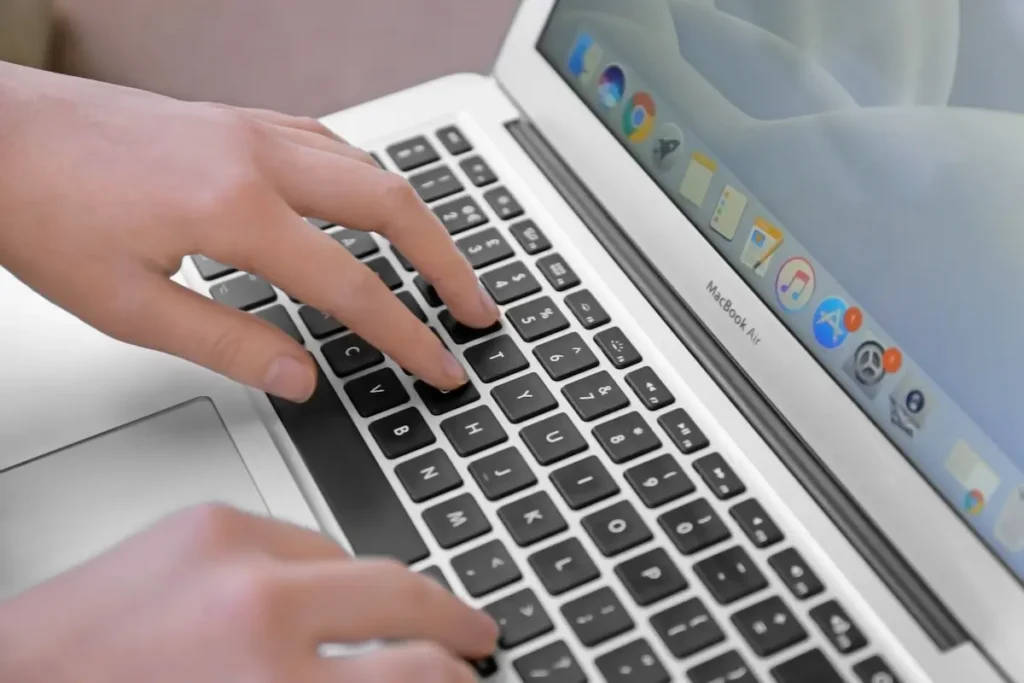
Saat menggunakan komputer, Anda mungkin hanya membuka beberapa aplikasi. Namun, tanpa disadari, ada aplikasi lain yang tetap berjalan di latar belakang meskipun tidak sedang digunakan.
Aplikasi tersebut bisa terus memakai sumber daya perangkat untuk melakukan berbagai aktivitas sehingga beban kerja komputer meningkat dan dalam beberapa kondisi dapat membuat laptop cepat panas.
Jika jumlah aplikasi yang aktif cukup banyak, kinerja komputer dapat terasa lebih berat. Oleh karena itu, Anda bisa mencoba cara menutup aplikasi di latar belakang untuk menghentikan aplikasi yang tidak diperlukan.
Untuk melakukannya, Anda tidak perlu menggunakan aplikasi penghapus latar belakang tambahan karena perangkat sudah menyediakan pengaturan bawaan untuk mengelola aplikasi yang masih berjalan.
Dengan menutup aplikasi yang tidak diperlukan, penggunaan sumber daya perangkat dapat lebih terkontrol sehingga komputer dapat bekerja dengan lebih optimal. Mari simak artikel ini untuk mengetahui langkah-langkahnya.
Cara Menutup Aplikasi Latar Belakang di Windows 10
Untuk menghentikan aplikasi berjalan di latar belakang, Anda bisa melakukannya melalui menu pengaturan. Cara menonaktifkan aplikasi latar belakang ini cukup mudah dan dapat dilakukan dengan mengikuti langkah-langkah berikut.
- Klik ikon Start di taskbar atau tekan tombol Windows pada keyboard.
- Setelah itu, pilih Pengaturan yang ditandai dengan ikon roda gigi.
- Masuk ke menu Privacy, lalu gulir ke bawah hingga menemukan opsi Background Apps.
- Pada bagian tersebut, geser tombol “Let apps run in the background” ke posisi off. Dengan cara ini, semua aplikasi yang berjalan di latar belakang akan dinonaktifkan.
Apabila Anda hanya ingin menghentikan aplikasi tertentu, Anda dapat menonaktifkannya satu per satu melalui daftar aplikasi yang tersedia. Jadi, aplikasi yang masih dibutuhkan tetap bisa berjalan dan memberikan pembaruan seperti biasa.
Cara Menutup Aplikasi Latar Belakang di Windows 11
Bagi Anda yang menggunakan Windows 11, pengaturan untuk menghentikan aplikasi di latar belakang letaknya sedikit berbeda. Anda bisa memilih aplikasi mana saja yang ingin aktivitasnya dibatasi, jadi tidak perlu menutup semuanya sekaligus. Berikut langkah-langkah yang dapat Anda ikuti.
- Klik menu Start, lalu pilih Settings atau Pengaturan untuk membuka pengaturan perangkat.
- Setelah itu, masuk ke menu Apps yang tersedia di sisi kiri layar. Menu ini berisi berbagai pengaturan terkait aplikasi yang terpasang.
- Pilih Installed Apps, lalu cari aplikasi yang ingin Anda hentikan agar tidak terus berjalan di latar belakang.
- Jika aplikasinya sudah ditemukan, klik ikon tiga titik di samping nama aplikasi. Selanjutnya, pilih Advanced options untuk membuka pengaturan yang lebih lengkap.
- Gulir ke bawah hingga menemukan bagian “Background apps permissions”. Pada pilihan “Let this app run in the background”, pilih “Never”. Setelah pengaturan diubah, aplikasi tersebut tidak akan diizinkan untuk tetap aktif di latar belakang.
Jika tidak ingin mengatur aplikasi satu per satu, Anda juga dapat memanfaatkan fitur Battery Saver atau penghemat baterai. Fitur ini membantu membatasi beberapa aktivitas yang berjalan di latar belakang saat fitur ini diaktifkan. Cara menggunakannya pun cukup mudah. Berikut yang harus dilakukan:
- Buka Settings atau Pengaturan seperti biasa.
- Pilih menu System, lalu klik Power & battery untuk membuka pengaturan daya.
- Cari opsi Energy Saver, lalu aktifkan fitur penghemat baterai. Saat fitur ini aktif, aktivitas beberapa aplikasi di latar belakang akan dibatasi untuk membantu mengurangi konsumsi daya.
Anda juga bisa menyalakan Battery Saver lebih cepat melalui taskbar. Cukup klik ikon baterai di pojok kanan bawah layar, lalu pilih Battery Saver.
Cara ini bisa digunakan saat Anda ingin membatasi aktivitas aplikasi di latar belakang tanpa perlu membuka menu pengaturan terlebih dahulu.
Baca juga: Fakta Penghapusan Data yang Harus Dipahami oleh Perusahaan
Cara Menutup Aplikasi Latar Belakang di Mac
Di Mac, beberapa aplikasi atau proses terkadang masih berjalan meskipun Anda sudah tidak menggunakannya. Jika ada aplikasi yang tidak diperlukan, Anda dapat menghentikan prosesnya melalui Monitor Aktivitas.
Melalui fitur Monitor Aktivitas, Anda dapat melihat aplikasi dan proses yang masih berjalan di perangkat Anda. Dengan begitu, cara melihat aplikasi yang berjalan di latar belakang sekaligus memilih proses yang ingin ditutup bisa dilakukan dengan lebih mudah. Monitor Aktivitas juga dapat membantu jika ada aplikasi yang macet atau tidak merespons.
Berikut cara menutup aplikasi di latar belakang di Mac yang bisa Anda ikuti.
- Buka Monitor Aktivitas di Mac, lalu lihat daftar “Nama Proses” yang tersedia. Cari aplikasi atau proses yang ingin Anda tutup. Jika ada proses yang mengalami masalah, biasanya akan muncul keterangan “Tidak Merespons” dan ditandai dengan warna merah.
Catatan: Daftar Nama Proses tidak tersedia pada tab Cache.
- Setelah menemukan aplikasi atau proses yang ingin dihentikan, pilih proses tersebut. Kemudian, klik ikon berhenti di pojok kiri atas jendela Monitor Aktivitas.
- Setelah itu, Anda akan melihat dua pilihan, yaitu Tutup dan Tutup Paksa.
Tutup digunakan untuk menghentikan aplikasi, seperti saat Anda menutupnya melalui menu File lalu memilih Tutup. Sistem akan menunggu hingga proses tersebut aman untuk dihentikan. Jika proses masih diperlukan atau penutupannya dapat menyebabkan data hilang atau mengganggu aplikasi lain, aplikasi tersebut mungkin tidak ditutup secara langsung.
Sementara itu, Tutup Paksa akan langsung menghentikan aplikasi atau proses yang dipilih. Namun, cara ini dapat menyebabkan data yang belum sempat disimpan hilang. Jika proses tersebut masih digunakan oleh aplikasi lain, aplikasi terkait juga dapat mengalami gangguan.
Jika ingin mengetahui apakah suatu proses sedang digunakan oleh proses lain, buka menu Lihat, lalu pilih “Semua Proses, Secara Hierarki”.
Baca juga: 10 Jenis Perangkat Keamanan Jaringan yang Wajib Diketahui!
Penyebab Laptop Tetap Lemot Meski Sudah Menutup Aplikasi Latar Belakang
Cara menutup aplikasi di latar belakang memang dapat membantu mengurangi beban kerja laptop.
Namun, jika cara tersebut sudah dicoba tetapi laptop masih lemot, penyebabnya mungkin bukan lagi aplikasi yang berjalan, melainkan kondisi atau spesifikasi laptop itu sendiri. Berikut beberapa kemungkinan penyebabnya:
- Kapasitas RAM terlalu kecil: RAM yang terbatas dapat membuat laptop tetap kesulitan menjalankan sistem dan aplikasi dengan lancar.
- Penyimpanan HDD atau SSD penuh atau rusak: Ruang penyimpanan yang penuh atau bermasalah dapat memperlambat kinerja laptop.
- Suhu laptop terlalu panas: Overheating dapat membuat sistem menurunkan kinerja laptop untuk mengurangi panas.
- Spesifikasi prosesor sudah usang: Prosesor lama mungkin kesulitan menjalankan aplikasi dan memenuhi kebutuhan sistem yang semakin berat.
Solusi Jangka Panjang: Sewa Laptop Baru Lewat DaaS Rentalworks
Jika laptop tetap lemot meski aplikasi latar belakang sudah ditutup, bisa jadi masalahnya memang berasal dari usia dan spesifikasi perangkat yang sudah tidak lagi sesuai dengan kebutuhan kerja.
Dalam kondisi seperti ini, menutup aplikasi hanya menjadi solusi sementara. Perusahaan mungkin perlu mempertimbangkan perangkat baru agar pekerjaan tetap berjalan lancar.
Membeli laptop baru memang bisa menjadi pilihan, tetapi membutuhkan biaya awal yang cukup besar. Perusahaan juga perlu menyiapkan perangkat satu per satu dan mengelola aset IT sendiri, sementara nilai laptop sebagai aset akan terus menurun seiring waktu.
Sebagai alternatif, perusahaan dapat menggunakan layanan DaaS (Device as a Service) Rentalworks yang menyediakan laptop untuk kebutuhan operasional secara lebih hemat dan efisien.
Melalui layanan DaaS Rentalworks, kebutuhan perangkat yang Anda sewa akan didukung dengan pengiriman dan pemasangan laptop, tech support, hingga penggantian laptop sementara jika perangkat mengalami kendala.
DaaS Rentalworks juga membantu mengelola aset IT agar kebutuhan perangkat perusahaan dapat ditangani dengan lebih praktis.
Tak hanya mendukung kebutuhan operasional, penggunaan model DaaS juga dapat membantu mengurangi potensi limbah elektronik atau e-waste. Perangkat dapat dikelola dan digunakan kembali secara lebih optimal sehingga mendukung penerapan ekonomi sirkular yang lebih berkelanjutan.
Jangan biarkan laptop yang sudah tidak optimal menghambat produktivitas tim Anda. Saatnya beralih ke solusi perangkat yang lebih praktis dan efisien. Hubungi Rentalworks sekarang dan temukan layanan yang sesuai dengan kebutuhan perusahaan Anda!
Baca juga: 12 Cara Menghapus Virus di Laptop yang Ampuh, Yuk Coba!

